
Read the book: «Современный самоучитель работы на компьютере в Windows 7»
Введение
Уважаемый читатель, прежде всего примите поздравления с замечательным событием – предстоящим знакомством с новой операционной системой Windows 7! Ни в одну из существующих операционных систем разработчики не вложили столько труда, сколько потребовалось корпорации Microsoft, чтобы вывести на рынок свой новый продукт. Многочисленные слухи, касающиеся Windows 7, разожгли нешуточный интерес к новинке как у профессионалов, так и у рядовых пользователей: всем хотелось быстрее опробовать на практике революционные нововведения этой операционной системы. Теперь у вас есть возможность присоединиться к числу любопытствующих во всеоружии – вместе с данным самоучителем. В издании рассматриваются не только базовые принципы работы в Windows, но также делается акцент на новые компоненты и функции Windows 7, чтобы вы, сконцентрировав свое внимание, могли лучше разобраться в них. При написании книги было учтено, что многие пользователи так и не решились перейти на операционную систему Windows Vista и что все ее новшества, которые остались и в «семерке», будут для них в новинку.
По умолчанию в Windows 7 сохранена функция контроля учетных записей пользователей. При попытке выполнить любое административное действие экран компьютера затемняется и появляется окно Контроль учетных записей пользователей, в котором необходимо подтвердить свои действия нажатием кнопки Продолжить. Поскольку с данным окном вы будете сталкиваться довольно часто, в материале книги при описании всех действий упоминание о нем опущено. При появлении окна Контроль учетных записей пользователей во время разбора на компьютере примера из книги просто нажимайте кнопку Продолжить, убедившись, что действие соответствует теме примера и вызвано вами. Подробно о контроле учетных записей пользователей мы поговорим в главе 8.
Книга написана на основании самой полной версии Windows 7 – «Максимальной» (Ultimate). Поэтому рекомендую вам установить на компьютер именно этот выпуск, чтобы познакомиться со всеми нововведениями Windows 7, рассмотренными в самоучителе.
От издательства
Ваши замечания, предложения, вопросы отправляйте по адресу электронной почты gromakovski@minsk.piter.com (издательство «Питер», компьютерная редакция).
На веб-сайте издательства http://www.piter.com вы найдете подробную информацию о наших книгах.
Глава 1
Установка Windows 7
Требования к оборудованию для установки Windows 7
Обзор выпусков Windows 7
Процесс установки
Средство переноса файлов и параметров
Обновление Windows Vista до Windows 7
В первой главе мы поговорим о подготовке к переходу на новую операционную систему (ОС) Windows 7 и непосредственно о процессе ее установки. Вы узнаете, каким требованиям должно отвечать оборудование компьютера для поддержки Windows 7, какие существуют издания Windows 7, и сможете выбрать для себя наиболее подходящее. Установка Windows 7 будет рассмотрена в двух вариантах: как в качестве единственной, так и в качестве второй ОС с сохранением предшествующей версии Windows. В заключительных разделах главы вы познакомитесь со средством переноса файлов и параметров из старой ОС в новую, которое позволяет быстро восстановить привычную рабочую среду на обновленном компьютере, а также со способом обновления операционной системы.
Требования к оборудованию для установки Windows 7
Если сравнивать предыдущую версию операционной системы Windows Vista с Windows 7, то последняя не так требовательна к ресурсам компьютера. По этой причине на вопрос, подойдет ли ваш компьютер для установки Windows 7, чаще всего можно ответить утвердительно. Это касается даже тех машин, которым уже «стукнуло» четыре или пять лет. Тем не менее вам еще следует удостовериться, сможет ли «железо» вашего компьютера позволить себе знаменитый интерфейс Aero, который «семерка» унаследовала от Windows Vista.
Если у вас установлена Windows Vista, то можно сказать, что вы находитесь в более привилегированном положении, чем пользователи более ранних версий Windows, так как еще до установки Windows 7 можете оценить ресурсы вашего железного друга с помощью специального индекса производительности, принимающего значение от 1 до 5,9. Чтобы узнать этот индекс, выполните команду Пуск ► Панель управления ► Система и ее обслуживание ► Система. В появившемся окне среди прочей информации будут сведения об индексе производительности и рекомендации по его повышению.
ПРИМЕЧАНИЕ
В операционной системе Windows 7 также можно определить данный индекс. Однако диапазон значений в ней расширен и не совпадает со значениями этого индекса в Windows Vusta. Но, несмотря на это, знание индекса в операционной системе Vista все равно помогает сориентироваться в том, какие компоненты новой операционной системы следует отключить.
Если значение индекса в Windows Vista составляет 2,0 или выше, смело можете устанавливать Windows 7. Даже такой низкий индекс производительности позволит без проблем работать в Интернете и с текстовыми редакторами. А вот о большинстве игр, которые требуют значительных ресурсов, стоит забыть. Кроме того, в процессе инсталляции мастер установки самостоятельно решит, отключить или нет интерфейс Aero.
По-другому обстоит дело с теми, кто хочет установить Windows 7 на компьютер с Windows ХР. Данная операционная система не содержит информации об индексе производительности. Это делает оценку «железа» затруднительной. Однако, как правило, вы можете смело устанавливать «семерку» на компьютер, который считался современным еще пять лет назад. Вероятно, в таком случае могут возникнуть проблемы с драйверами – программами, управляющими «железом» компьютера. Например, если в ПК встроенная видео– или звуковая карта, то нужно быть готовым к тому, что что-либо из этого не будет работать в Windows 7.
По этой причине, если вы хотите попытаться избежать таких, не самых приятных, «сюрпризов», проверьте, не появились ли на сайте производителя «железа» драйверы для новой системы.
СОВЕТ
Если для какого-либо оборудования существуют драйверы, рассчитанные на Windows Vista, то с большой вероятностью вы сможете их использовать и в Windows 7.
Если вы не так сильны в поисках различных драйверов и не желаете «копаться» в «железе» системного блока, можно воспользоваться специальной программой, которая подскажет вам, насколько безболезненно вы сможете перейти с одной системы на другую. Эта утилита называется Советник по переходу на Windows 7. С ее помощью можно протестировать компьютер независимо от установленной операционной системы и получить в результате ответ на главный вопрос, можно ли устанавливать на данный ПК Windows 7. Кроме того, программа может дать некоторые полезные рекомендации.
Если вы решите воспользоваться данным советником, то алгоритм ваших действий будет таким.
1. По специальному короткому адресу tinyurl.com/no4xb7 скачайте советник по переходу, предварительно указав нужный вам язык.
2. Запустите скачанную программу.
ВНИМАНИЕ
Возможно, кроме файла советника, вам потребуется загрузить специальное приложение Microsoft .NET Framework версии 2.0 или выше.
3. После установки дважды щелкните на значке, появившемся на Рабочем столе, и в открывшемся окне нажмите кнопку Начать проверку. Программа начнет тестировать компьютер (рис. 1.1).
4. В полученном отчете, в разделе Система, можно пройти по ссылке Просмотр всех требований к системе. Здесь вы сможете увидеть информацию о том, какие программы имеют проблемы совместимости с новой операционной системой или не будут поддерживаться, а также драйверы каких компонентов следует обновить (рис. 1.2).

Рис. 1.1. Советник по переходу, запущенный в Windows ХР

Рис. 1.2. Отчет советника по переходу
5. Чтобы вернуться в отчет, в разделе Устройства пройдите по ссылке Просмотр всех устройств. Здесь будет представлен список всего имеющегося «железа». Из данного списка можно узнать о том, все ли подходящие драйверы присутствуют. После того как вы выясните необходимую информацию, можете закрыть советник по переходу.
Обзор выпусков Windows 7
Учитывая интересы различных групп пользователей, Microsoft выпустила на рынок несколько версий Windows 7. Они различаются между собой набором возможностей и, соответственно, стоимостью. В данном разделе приводится сравнительная характеристика изданий Windows 7, чтобы вы могли выбрать вариант, соответствующий вашим потребностям.
Существует пять версий Windows 7: «Windows 7 Начальная», «Windows 7 Домашняя базовая», «Windows 7 Домашняя расширенная», «Windows 7 Профессиональная», «Windows 7 Максимальная». В данном списке выпуски расположены в порядке увеличения функциональности (и стоимости). Более простые версии Windows 7 получаются путем урезания возможностей самого полного издания, доступного широкому кругу пользователей, – «Windows 7 Максимальная».
• «Windows 7 Начальная». Эта версия является самым упрощенным вариантом Windows 7. Ее главная цель – использование в качестве предустановленной операционной системы в нетбуках. В данной версии вы не сможете изменить фон Рабочего стола, отсутствует интерфейс Aero, не поддерживается система автоматического создания резервных копий на другие компьютеры локальной сети, нет программ Windows Media Center, Записки, Ножницы. Понятно, что это было сделано для того, чтобы цены на нетбуки с ОС Windows 7 не были слишком высоки.
• «Windows 7 Домашняя базовая». Эта базовая версия Windows 7 ориентирована на домашних пользователей, компьютеры которых не отличаются особой мощностью. Как и в «Windows 7 Начальная», в ней отсутствует поддержка стиля Aero, а также некоторых мультимедийных возможностей.
• «Windows 7 Домашняя расширенная». Данная версия также предназначена для домашних пользователей, однако в ней имеется поддержка интерфейса Aero. Но по-прежнему здесь отсутствует система автоматического создания резервных копий на другие компьютеры локальной сети. Вы также не сможете управлять ПК в удаленном режиме.
• «Windows 7 Профессиональная». Эта версия включает в себя все функции «Windows 7 Домашняя расширенная» плюс возможность присоединять компьютер, управляемый названной версией, к корпоративной локальной сети с поддержкой доменных имен, а также возможность удаленного управления Рабочим столом и поддержку технологии шифрования данных BitLocker.
• «Windows 7 Максимальная» и «Windows 7 Корпоративная». Данные версии являются одним и тем же продуктом, но с разными названиями. Все отличие состоит лишь в том, что «Windows 7 Максимальная» предназначена для широкой аудитории пользователей, a «Windows 7 Корпоративная» доступна только по специальной корпоративной лицензии. Эти продукты объединяют в себе все функции, упомянутые выше, плюс дополнительные возможности. Например, новую технологию защиты данных (шифрование данных BitLocker То Go), все языковые пакеты, технологию BranchCache для увеличения скорости доступа к большой корпоративной сети, поддержку виртуального диска.
Процесс установки
Если вам когда-либо приходилось инсталлировать на компьютер одну из предыдущих версий Windows, то при установке Windows 7 вы будете приятно удивлены тем, что весь процесс выполняется в графическом режиме и занимает относительно немного времени. Кроме того, все выпуски Windows 7 отныне располагаются на одном диске и нужное издание вы можете просто выбрать в списке.
Чаще всего пользователи прибегают к одному из двух вариантов установки Windows 7: как единственной операционной системы на компьютере или в качестве второй, с сохранением предшествующей версии Windows. Мы рассмотрим оба этих варианта, чтобы вы могли выбрать подходящий для себя.
Установка Windows 7 как единственной операционной системы
Если жесткий диск вашего компьютера пуст или же на нем имеется Windows предыдущей версии, которую вы хотите полностью удалить, заменив Windows 7, придерживайтесь следующих инструкций при установке Windows 7.
Вставьте установочный диск Windows 7 в DVD-привод компьютера.
В первую очередь в настройках BIOS в качестве первого загрузочного устройства необходимо указать CD-ROM, так как установка системы будет проводиться с DVD. Поскольку вы являетесь начинающим пользователем и наверняка ни разу не сталкивались с BIOS, рассмотрим пошагово весь процесс изменения порядка загрузки компьютера на примере Phoenix-Award BIOS. Если ваш ПК имеет другую версию BIOS, вид меню и название его пунктов могут несколько отличаться, но принципиально порядок действий останется тем же.
ОПРЕДЕЛЕНИЕ
BIOS (от англ. Basic Input-Output System – базовая система ввода-вывода) – это программа, записанная на микросхеме постоянной памяти, которая вмонтирована в материнскую плату. BIOS исполняется при включении компьютера, в ее задачу входит тестирование работоспособности всех устройств и подготовка ПК к загрузке операционной системы.
Чтобы попасть в меню BIOS, сразу после включения компьютера многократно нажимайте клавишу Delete. В результате на экране появится меню, изображенное на рис. 1.3. С помощью клавиш управления курсором переместитесь к пункту Advanced BIOS Features (Расширенные настройки BIOS) и нажмите Enter. В открывшемся подменю (рис. 1.4) нас интересует пункт Boot Seq & Floppy Setup (Последовательность загрузки и установки дисковода), находящийся в списке первым. Убедитесь, что он выделен красным цветом, и нажмите Enter.

Рис. 1.3. Меню настройки параметров BIOS (фотография экрана)

Рис. 1.4. Подменю Advanced BIOS Features (Расширенные настройки BIOS) (фотография экрана)
На следующем этапе вам предстоит изменить устройство, с которого должна производиться загрузка. Первым в списке находится пункт First Boot Device (Первое устройство загрузки), он должен быть выделен. Нажмите Enter, чтобы открыть меню выбора устройства, представленное в центре рис. 1.5. С помощью клавиш управления курсором переместитесь к варианту CDROM и нажмите Enter для сохранения изменений.

Рис. 1.5. Выбор приоритетного устройства для загрузки компьютера (фотография экрана)
Чтобы покинуть меню настройки BIOS с сохранением новых настроек, нажмите клавишу F10 и подтвердите выход нажатием Enter. После этого компьютер будет перезагружен и на экране может появиться сообщение Press any key to boot from CD or DVD (Нажмите любую клавишу для загрузки с CD или DVD). Выполните эту рекомендацию для начала загрузки с диска.
После того как будет выполнено копирование файлов, необходимых для начала работы программы установки Windows 7, вы увидите ее первое окно (рис. 1.6), в котором нужно будет выбрать устанавливаемый язык, формат времени и раскладку клавиатуры. Если во всех списках указан вариант Русский, не меняйте данные настройки и просто нажмите Далее. На следующем этапе предстоит выбрать действие, которое вы хотите совершить, используя программу установки. Это может быть как собственно установка, так и восстановление работоспособности системы, в которой произошел сбой. Поскольку сейчас нас интересует первый вариант, щелкните на кнопке Установить.

Рис. 1.6. Окно выбора языковых параметров установки
На следующей странице откроется лицензионное соглашение. Чтобы принять его и продолжить процесс инсталляции, установите флажок Я принимаю условия лицензии и нажмите Далее.
Затем предлагается выбрать тип установки системы: обновить предыдущую версию до Windows 7 или выполнить полную установку. В нашем случае необходимо выбрать полную установку.
На следующем этапе откроется окно выбора раздела жесткого диска, на который будет инсталлироваться Windows 7, с информацией о полном размере и свободном пространстве разделов винчестера. Выделите щелчком кнопкой мыши подходящий том. Если жесткий диск не разбит на разделы, список будет содержать только один пункт.
Если программа установки обнаружит на выбранном разделе предыдущую версию Windows, вы получите уведомление об этом. Подтвердив свои намерения установить новую версию Windows, автоматически дадите согласие на то, чтобы после инсталляции файлы старой операционной системы были сохранены в папку Windows.old. Вы сможете открывать их, однако запустить предыдущую ОС уже не удастся.
Далее начнется непосредственно установка Windows 7. Она протекает в автоматическом режиме и не требует вашего участия. В процессе инсталляции компьютер будет несколько раз перезагружен. Поскольку в настройках BIOS все еще указана загрузка с CD-ROM, не нажимайте никаких клавиш после появления сообщения Press any key to boot from CD or DVD (Нажмите любую клавишу для загрузки с CD или DVD), чтобы загрузка началась с жесткого диска.
Когда установка Windows 7 будет успешно завершена, произойдет запуск системы, однако перед тем, как попасть на Рабочий стол, вам предстоит создать учетную запись, настроить дату, время и часовой пояс, а также выбрать имя компьютера и фон Рабочего стола.
В первых диалоговых окнах потребуется ввести имя и, если есть необходимость защитить компьютер от посторонних лиц, пароль своей учетной записи (рис. 1.7). Подробно о том, что представляет собой учетная запись, рассказывается в начале главы 8.

Рис. 1.7. Ввод имени пользователя
Далее появится окно ввода ключа продукта для выполнения активации (рис. 1.8), так как каждому изданию Windows 7 соответствует свой ключ активации. Однако вы можете установить систему и без ввода серийного номера, сняв флажок Автоматически активировать Windows при подключении к Интернету.
Далее вы сможете выбрать специальные параметры загрузки обновлений, часовой пояс и время, а также текущее расположение компьютера: набор сетевых параметров, задающихся на основании того, к какому типу сети будет подключен ваш ПК (рис. 1.9).

Рис. 1.8. Окно ввода ключа для активации Windows

Рис. 1.9. Завершение настройки
Можно сказать, что Windows 7 установлена. Однако я советую закончить инсталляцию новой операционной системы проверкой драйверов. Так, в лучшем случае все «железо» должно быть определено, а все драйверы установлены. Чтобы посмотреть, все ли в порядке, вам следует обратиться к Диспетчеру устройств. Для этого выполните команду Пуск ► Панель управления ► Система и безопасность ► Система ► Диспетчер устройств или в поисковом поле меню Пуск введите словосочетание диспетчер устройств. Откроется окно (рис. 1.10).

Рис. 1.10. Диспетчер устройств
Если в Диспетчере устройств какая-либо часть открыта и помечена маленьким желтым восклицательным знаком, то настоятельно рекомендуется установить драйверы для указанных компонентов компьютера. Для этого вы можете поступить следующим образом.
• Обновить автоматически. Щелкните правой кнопкой на неопределенном или неподдерживаемом устройстве и выберите команду Обновить конфигурацию оборудования. Хотя этот метод зачастую не помогает, можно все-таки его попробовать.
• Обновить с помощью поиска в Интернете. Этот способ оптимальнее предыдущего. Щелкните правой кнопкой мыши на неопределенном устройстве и выберите команду Обновить драйверы. Затем в окне задания способа обновления укажите Автоматический поиск обновленных драйверов.
Установка Windows 7 как второй операционной системы
Возможно, для того, чтобы постепенно привыкнуть к особенностям новой операционной системы, или по каким-либо другим причинам вы захотите установить Windows 7, сохранив предыдущую версию Windows. Можно выполнить это при соблюдении следующих требований: жесткий диск должен быть разбит как минимум на два раздела (на одном из них будет находиться предыдущая версия Windows), на свободный раздел объемом не менее 20 Гбайт будет инсталлирована Windows 7.
ПРИМЕЧАНИЕ
Если винчестер разбит на два раздела, один из которых удовлетворяет требованиям Windows 7, а второй практически целиком заполнен, программа инсталляции может потребовать наличия не менее 500 Мбайт свободного пространства на первом разделе для развертывания установочного образа (впоследствии этот объем будет освобожден).
Находясь в старой версии Windows, вставьте в DVD-привод установочный диск Windows 7 и дождитесь появления окна, изображенного на рис. 1.11. Щелкните на ссылке Установить и пройдите этапы, описанные в предыдущем разделе. Единственное отличие возникнет во время выбора места установки.

Рис. 1.11. Окно программы установки в Windows ХР
Когда инсталляция Windows 7 будет завершена и произойдет перезагрузка компьютера, вы увидите на экране Диспетчер загрузки Windows, в котором с помощью клавиш управления курсором необходимо переместиться к нужной операционной системе и нажать Enter для начала ее загрузки. Если на данном этапе вы не предпримете никаких действий, то по прошествии 30 секунд начнется загрузка Windows 7 как операционной системы, выбранной по умолчанию.
Средство переноса файлов и параметров
В составе программы установки Windows 7 имеется специальное средство переноса файлов и параметров, которым вы можете воспользоваться для перемещения личных файлов, настроек ряда программ и Рабочего стола как при переходе на другой компьютер, так и при установке на своем ПК новой операционной системы. С помощью средства переноса можно переместить на новый компьютер (или в новую операционную систему) следующие компоненты.
• Личные файлы и папки (такие как Документы, Изображения, Видео и др.), а также любые другие файлы и папки, указав их в качестве дополнительных.
• Все настройки и сообщения электронной почты, а также список контактов.
• Параметры Internet Explorer.
• Настройки программ. Следует отметить, что сами приложения средство переноса данных не перемещает. Их нужно установить отдельно, а после этого перенести все необходимые параметры со старого компьютера.
• Учетные записи и настройки пользователей. В их число входят все параметры оформления Рабочего стола (фоновый рисунок, экранная заставка, вид указателей мыши), настройки меню Пуск и Панели задач, а также сетевые соединения и настройки для сетевых дисков и принтеров.
Имейте в виду, что все сохраненные на компьютере пароли (электронной почты, учетных записей, подключений) не переносятся в целях обеспечения безопасности. На новом ПК их придется вводить заново.
Способов переноса файлов и параметров существует несколько.
• Специальный USB-кабель для переноса данных с помощью рассматриваемого средства, который нужно приобретать отдельно. Следует заметить, что обычный USB-кабель в данном случае не подойдет.
• Соединение компьютеров по локальной сети.
• Компакт-диск или DVD. При использовании этих носителей на старом ПК должен быть установлен пишущий CD– или DVD-привод.
• USB flash-память (флешка).
• Внешний жесткий диск.
Для переноса файлов и параметров сделайте следующее.
1. Вставьте DVD с дистрибутивом Windows 7 в DVD-привод компьютера. Закройте все запущенные с помощью автозапуска окна.
2. Откройте окно Мой компьютер, щелкните правой кнопкой мыши на значке DVD-привода и выберите команду Открыть.
3. В появившемся окне перейдите по адресу Е:\support\migwiz (будем считать, что Е: – это ваш DVD-привод, однако буква может отличаться).
4. Найдите и запустите файл migsetup.ехе. В результате появится окно утилиты переноса файлов и параметров.
5. Нажмите кнопку Next (Далее) и выберите способ переноса (рис. 1.12).
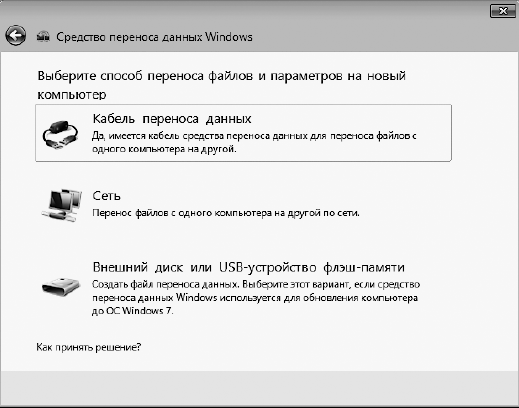
Рис. 1.12. Выбор способа переноса данных из предыдущей версии Windows
После выбора способа, например Внешний диск или USD-устройство флэш-памяти, будет запущено сканирование данных, доступных для переноса. По завершении этого процесса в новом окне отобразится информация об объеме, который займет перемещяемая информация для каждой учетной записи. Здесь также можно выбрать, какие данные не следует переносить. Для этого воспользуйтесь командой Настройка (рис. 1.13).
6. Затем введите пароль, с помощью которого перемещаемые данные будут защищены. Нажатие кнопки Далее запустит процесс копирования.
СОВЕТ
Перед переносом параметров рекомендуется выполнить резервное копирование всех данных, которые расположены на диске. Для этого можно воспользоваться, например, программой Acronis.
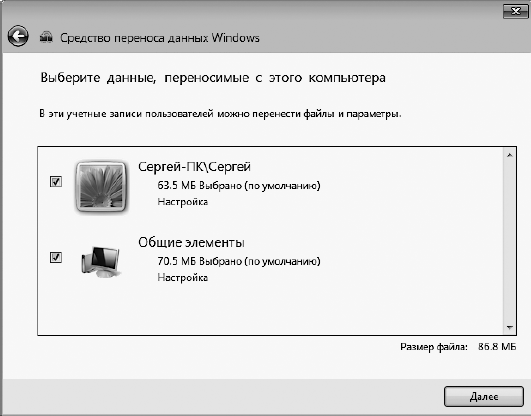
Рис. 1.13. Информация о переносимых файлах
7. После того как вы полностью подготовили файлы и параметры к переносу в новую систему, установите Windows 7, как описано в подразделе «Установка Windows 7 как единственной операционной системы».
8. Для переноса скопированных файлов и параметров в новую операционную среду вам следует подключить съемный носитель, на котором они хранятся, и выполнить двойной щелчок на них. Средство переноса данных запросит у вас пароль, а после его ввода запустит процесс копирования.
9. Вы можете выбрать данные, которые будут скопированы. Для этого воспользуйтесь командой Настройка. Также можно воспользоваться расширенными возможностями, которые позволят вам перенести старые данные в учетную запись с другим именем в новой операционной системе. Для этого необходимо применить команду Дополнительные возможности.
10. После завершения переноса данных вы получите полный отчет о скопированной информации, а также список программ, которые, скорее всего, захотите установить. В завершение система попросит вас перезагрузить компьютер.
Обновление Windows Vista до Windows 7
Если последней операционной системой, установленной на компьютер, была Windows Vista, вы легко можете обновить ее до Windows 7. Огромное преимущество этого способа установки новой ОС заключается в том, что все файлы, программы и настройки сохраняются, а не исчезают бесследно.
Процесс обновления системы очень похож на описанную выше установку. Пожалуй, единственное отличие заключается во времени: обновление может занять часы, а не десятки минут, как в случае «чистой» установки.
Для обновления операционной системы вставьте диск с дистрибутивом Windows 7 в DVD-привод и в загруженном приложении нажмите кнопку Установить. Пройдя стадии инсталляции, описанные выше, на шаге, где будет предложено выбрать вариант установки, укажите Обновление.
После этого процесс инсталляции проверит совместимость. В результате будет представлена информация о том, какие программы потребуется переустановить после завершения обновления.
Как только процесс обновления завершится, все ваши данные, программы и установки, включая вид Рабочего стола, будут перенесены в новую операционную систему.
Глава 2
Знакомство с Windows 7 и настройка интерфейса
Windows Aero
Другие приятные штучки
Гаджеты, или Все, что осталось от боковой панели
Настройка Рабочего стола
Панель задач
Меню Пуск
В данной главе мы обсудим нововведение интерфейса Windows 7 – новый «старый» стиль Windows Aero, рассмотрим структуру и настройку Рабочего стола, меню Пуск и Панели задач, поскольку с данными элементами вы будете постоянно иметь дело, работая на компьютере.
Сразу после установки операционной системы вам будет предложено войти в нее, щелкнув на значке своей учетной записи на экране приветствия.
Учетные записи существуют для удобства работы за компьютером нескольких человек. Каждый пользователь, войдя в систему под своей учетной записью, может настроить интерфейс по собственному желанию и хранить файлы в личных папках. При защите учетной записи паролем никто не сможет войти в систему под вашим именем и получить доступ к личным документам. Подробнее об учетных записях мы поговорим в соответствующем разделе главы 8, а пока вернемся к экрану приветствия. Если вы являетесь единственным пользователем компьютера и ваша учетная запись не защищена паролем, при последующих загрузках экран приветствия не появится, а вход в систему всегда будет выполняться под вашим именем.
После того как произойдет загрузка операционной системы, на экране появится Рабочий стол и Панель задач с находящейся на ней кнопкой Пуск и областью уведомлений. При первом запуске Windows 7 на Рабочем столе можно видеть только один значок – Корзина. По мере работы на компьютере пользователь сам помещает значки на Рабочий стол, они также могут добавляться автоматически при установке программ (рис. 2.1).
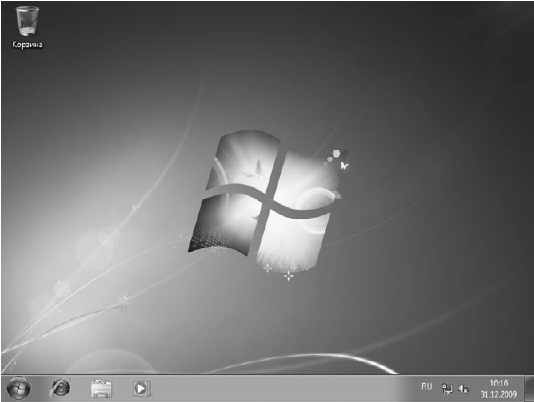
Рис. 2.1. Рабочий стол Windows 7
Windows Aero
Начнем наш разговор со стиля Windows Aero – одного из ключевых элементов интерфейса, доставшегося от Windows Vista.
Windows Aero обеспечивает потрясающие визуальные эффекты и делает работу в новой ОС приятной и удобной.
Полупрозрачные окна и меню Пуск, новые цветовые схемы, эффект эргономичного пролистывания, эскизы окон на Панели задач, анимация при работе с окнами (сворачивании, разворачивании, закрытии) – все эти возможности обеспечиваются стилем Windows Aero, так хорошо знакомым тем, кто рискнул установить увесистую и «прожорливую» Windows Vista.
Полупрозрачность заголовка становится заметна при перемещении окна над находящимися ниже объектами – их размытое содержимое видно под активным окном (рис. 2.2).
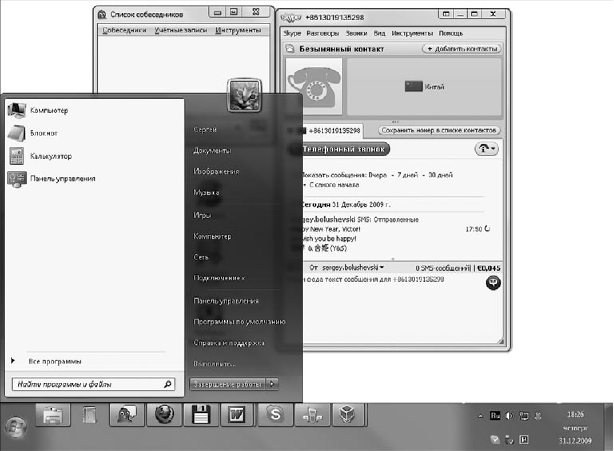
Рис. 2.2. Эффект полупрозрачности окон
Эффект эргономичного пролистывания стал своего рода визитной карточкой как Windows Vista, так и новой, седьмой операционной системы (рис. 2.3). Теперь у вас есть возможность получить такую же картинку на собственном мониторе. Эргономичное пролистывание призвано обеспечить удобство переключения между большим количеством открытых окон, поскольку сориентироваться в крупных эскизах гораздо проще, чем в многочисленных кнопках панели инструментов. Чтобы выполнить пролистывание, нажмите сочетание клавиш Windows+Tab. В результате на Рабочем столе появятся трехмерные эскизы открытых окон, так, как это показано на рис. 2.3. Продолжая удерживать клавишу Windows, нажимайте Tab или прокручивайте колесико мыши для пролистывания эскизов. Когда нужный образец переместится на передний план, отпустите клавишу Windows. В результате эскиз переместится в плоскость экрана и развернется в окно. Чтобы выполнять пролистывание без удержания клавиши Windows, нажмите сочетание клавиш Ctrl+Windows+Tab.
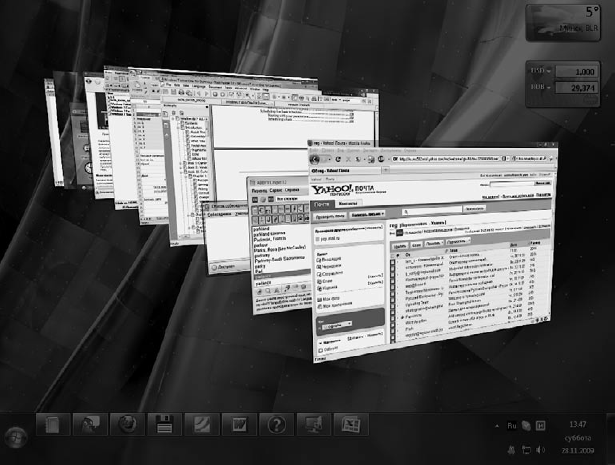
Рис. 2.3. Эргономичное пролистывание
В Windows 7 сохранилась функция стандартного переключения между окнами с помощью сочетания клавиш Alt+Tab: на полупрозрачной панели появляются эскизы окон, а не их значки (рис. 2.4).

Рис. 2.4. Переключение между окнами с помощью сочетания Alt+Tab
Нажмите клавишу Alt и, удерживая ее, последовательно нажимайте Tab для перемещения к нужному эскизу. Затем отпустите клавишу Alt, чтобы окно развернулось во весь экран.
Еще одна приятная особенность стиля Windows Aero – наличие эскизов окон для кнопок запущенных приложений на Панели задач. Наведите указатель мыши на любую из них – и всплывающий эскиз сразу же проинформирует вас о содержимом окна (рис. 2.5).
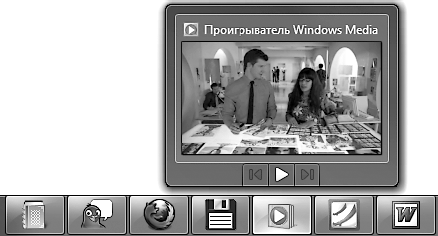
Рис. 2.5. Всплывающий эскиз кнопки на Панели задач
Другие приятные штучки
Интерфейс Windows Aero в Windows 7 обогатился новыми «стильными» возможностями.
• «Привязка» окна. Теперь с помощью простого движения мыши вы можете упорядочить окна любых приложений на Рабочем столе. Можно мгновенно выровнять окна в нужной части Рабочего стола, максимально развернуть их по вертикали. Безусловно, в этом есть свои преимущества. Так, быстрое и одинаковое распределение двух документов позволяет мгновенно сравнить их содержимое или облегчает копирование и перемещение между двумя папками. Вы сможете также быстро развернуть документ на весь экран или просто молниеносно изменить размер окна. Последнее особенно удобно при перемещении окон между экранами, если у вас установлено более одного монитора.
Для выравнивания окна по правой или левой стороне экрана, чтобы оно заняло ровно его половину, перетащите мышью заголовок окна к соответствующему краю и, как только указатель мыши коснется края, отпустите кнопку (рис. 2.6).
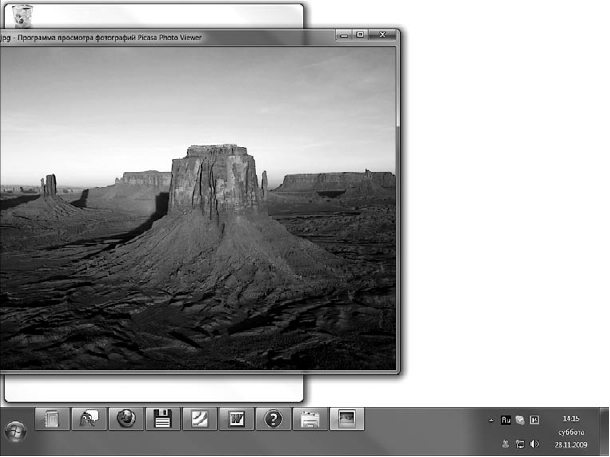
Рис. 2.6. Выравнивание окна по левому краю (контуры на заднем фоне обозначают будущее положение окна)
Чтобы развернуть окно во весь экран, перетащите заголовок к верхнему краю экрана и, как только указатель коснется края экрана, отпустите кнопку мыши (рис. 2.7).
Для быстрого растягивания окна во всю длину подведите указатель мыши к его верхнему или нижнему краю, дождитесь, когда указатель примет вид двунаправленной стрелки, а затем потяните к ближайшему краю экрана. Когда указатель мыши коснется края экрана, отпустите кнопку мыши (рис. 2.8).
• Сворачивание всех окон методом «встряхивания». С помощью такого движения вы быстро свернете все открытые окна, кроме активного. Для этого «схватите» окно, которое желаете оставить, за заголовок и быстро перетащите его вправо-влево, как бы встряхивая. Все окна свернутся, останется лишь то, которое вы «трясли». Если вы «встряхнете» это же окно второй раз, все свернутые окна восстановятся.
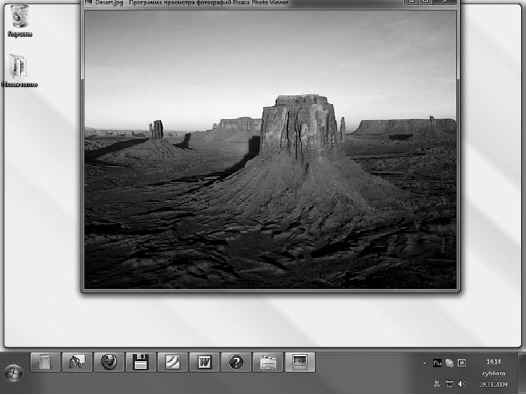
Рис. 2.7. Разворачивание окна во весь экран (контуры на заднем фоне обозначают будущее положение окна)
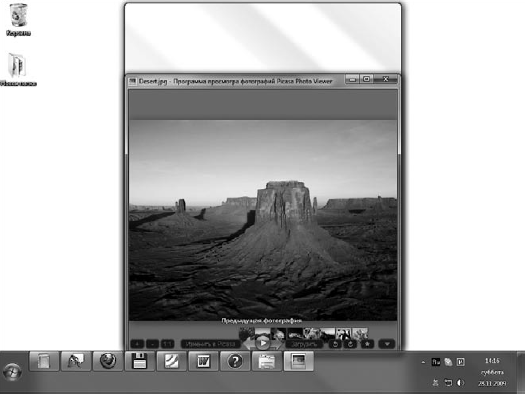
Рис. 2.8. Растягивание окна во всю высоту (контуры на заднем фоне обозначают будущее положение окна)
• «Взгляд» Aero. Кнопка Свернуть все окна в Windows 7 перемещена в противоположный привычному конец Панели задач. При этом возможности этой кнопки расширились. Попробуйте подвести указатель мыши к кнопке Свернуть все окна – все открытые окна станут прозрачными, останутся только их контуры и будет виден Рабочий стол (рис. 2.9). Такой Aero-«взгляд» поможет вам быстро увидеть Рабочий стол. Уберите указатель мыши с кнопки Свернуть все окна – все вернется на прежнее место.
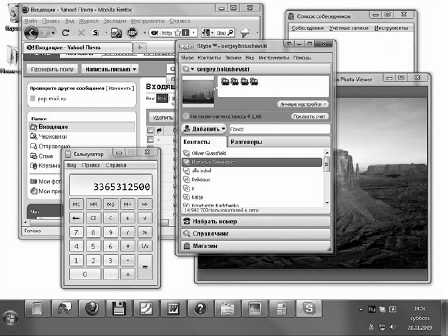
а
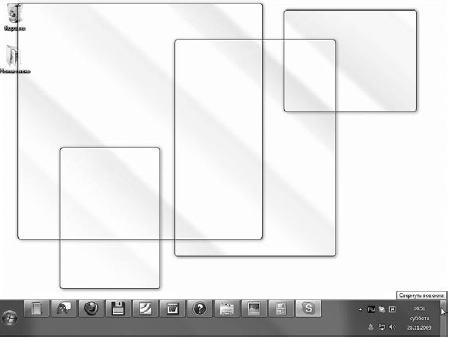
б
Рис. 2.9. Aero-«взгляд»: до (а) и после (б) подведения указателя мыши к кнопке Свернуть все окна
Гаджеты, или Все, что осталось от боковой панели
Новшество Windows Vista – боковая панель – ушло вместе с широко критикуемой операционной системой Windows Vista. Однако боковая панель оставила кое-что после себя, а именно – мини-приложения, или гаджеты. Гаджеты – это небольшие программки, которые предназначены для быстрого и удобного представления повседневной, важной либо развлекательной информации.
В составе Windows 7 имеется 9 таких мини-приложений. Чтобы добавить любое из них на Рабочий стол, необходимо щелкнуть правой кнопкой мыши на любом свободном участке Рабочего стола и выбрать в появившемся меню команду Гаджеты. Откроется окно со списком имеющихся мини-приложений (рис. 2.10). Просто перетащите понравившуюся мини-программу из этого окна на Рабочий стол или дважды щелкните на необходимом гаджете. В результате он автоматически разместится на Рабочем столе.
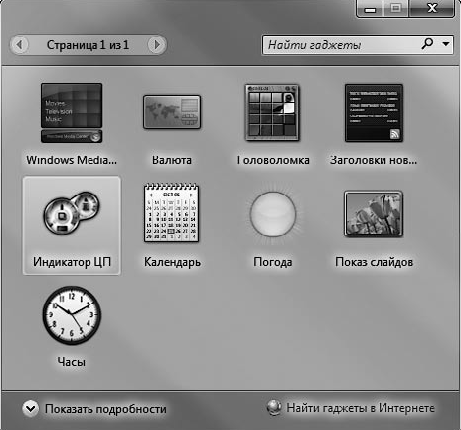
Рис. 2.10. Мини-приложения Windows 7
Некоторые мини-приложения имеют окно настроек, в котором можно задать параметры его работы. Чтобы открыть его, щелкните на значке

расположенном справа от границы приложения.
Обратите внимание, в нижней части окна коллекции мини-программ имеется ссылка Найти гаджеты в Интернете. Щелкнув на ней, вы попадете на официальный сайт Microsoft, содержащий галерею дополнительных мини-приложений. Можно скачать любое из них. После загрузки файла дважды щелкните на нем для автоматической установки.
Настройка Рабочего стола
Как правило, на Рабочем столе пользователь хранит значки файлов и папок, с которыми чаще всего приходится работать, на нем открываются окна приложений, поэтому очень важно настроить его внешний вид в соответствии со своими потребностями.
Чтобы настроить Рабочий стол в Windows 7, необходимо обратиться к новому окну Персонализация (рис. 2.11). Для его открытия щелкните на Рабочем столе и выберите команду Персонализация.
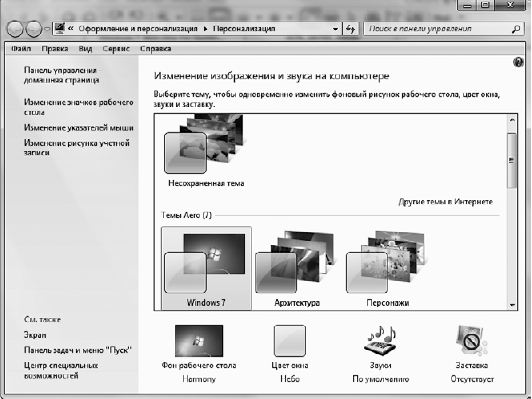
Рис. 2.11. Окно Персонализация
Изменяем тему оформления
Тема представляет собой коллекцию настроек, которые регулируют общее «настроение» вашего компьютера, а именно внешний вид операционной системы.
Чтобы установить другую тему оформления, в окне Персонализация выберите одну из семи представленных тем Aero. Вы можете также найти дополнительные, щелкнув на ссылке Другие темы в Интернете, которая расположена в этом же окне. Чтобы увидеть, как тема будет выглядеть, если ее применить, достаточно выделить ее – параметры темы тут же применятся. Если полученный результат вас не удовлетворил, просто выберите другую. Если же вдруг среди существующих тем вы не найдете то, что подходит вам, можно создать собственную, взяв за основу любую из стандартных.
Каждая тема объединяет в себе параметры фона Рабочего стола, цвета окна, звуковую схему и заставку. Все они отображаются в нижней части окна Персонализация в виде соответствующих значков. Для изменения любого из них щелкните на значке и задайте нужные настройки. Далее рассмотрим элементы тем оформления подробнее.
Смена фонового рисунка
В Windows 7 появилась целая галерея красивых изображений (рис. 2.12), которыми вы можете украсить Рабочий стол. Чтобы открыть ее, щелкните на ссылке Фон рабочего стола в окне Персонализация.
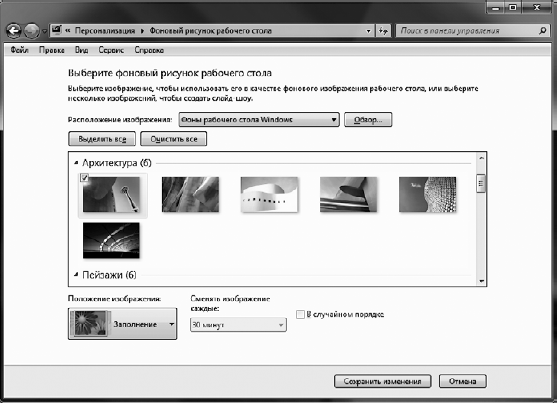
Рис. 2.12. Окно изменения фонового рисунка Рабочего стола
Для смены рисунка просто щелкните на понравившемся эскизе. Все предлагаемые изображения имеют высокое качество и размеры, соответствующие размерам экрана.
При желании вы можете разместить на Рабочем столе собственный рисунок или фотографию. Для этого раскройте список Расположение изображения и выберите папку, в которой хранится изображение. По умолчанию предлагаются стандартные папки для хранения изображений. Если ни в одной из них нет искомого рисунка, нажмите кнопку Обзор, укажите папку вручную и щелчком выделите нужное изображение.
Пропорции выбранного вами рисунка могут не соответствовать геометрическим размерам экрана. В этом случае произойдет сильное искажение картинки и потеря качества. Чтобы избавиться от подобных нежелательных эффектов, попробуйте выбрать подходящий вариант в списке Положение изображения.
• Заполнение. Рисунок закрывает весь экран, и, если он больше экрана, лишние части обрезаются. Данный способ размещения предлагается по умолчанию.
• По размеру. Отображается актуальный размер фонового рисунка.
• Растянуть. Система пытается подогнать размеры картинки под размеры экрана, и при их несовпадении могут возникнуть искажения. В таком случае стоит отказаться от данного варианта и выбрать какой-то другой.
• Замостить. Выполняется тиражирование рисунка по всему экрану. Данный вариант особенно хорош для мелких изображений.
• По центру. В этом случае размеры рисунка изменяться не будут и он разместится в центре. Для областей экрана, не захваченных изображением, можно выбрать цвет, щелкнув справа на ссылке Изменить цвет фона.
Если вы не хотите размещать на Рабочем столе какие-либо рисунки, а просто желаете залить его определенным цветом, выберите в списке Расположение изображения пункт Сплошные цвета и щелкните на понравившемся оттенке. Если ни один из них вас не устраивает, щелкните на ссылке Подробнее и подберите оттенок самостоятельно. Для сохранения изменений при выходе из окна нажмите ОК.
Кроме уже ставшего классикой фонового рисунка и сплошной заливки Рабочего стола, вы можете использовать абсолютно новую возможность Windows 7 – слайд-шоу на Рабочем столе. Это потрясающее новшество объединяет в себе возможности как классических статических фоновых рисунков, так и динамических эффектов слайд-шоу. Если включить слайд-шоу на Рабочем столе, то вы никогда не устанете от фонового рисунка, потому что изображения будут сменять друг друга с заданным интервалом. Чтобы включить слайд-шоу, в окне изменения фонового рисунка Рабочего стола подведите указатель мыши к другим образцам фоновых изображений и установите флажки для тех, которые хотите включить в слайд-шоу. Вы можете добавить в слайд-шоу и свои картинки. В нижней части окна, в списке Сменять изображение каждые, можно задать интервал, с которым изображения будут сменяться.
Цвет и внешний вид окон
Для выбора другой цветовой гаммы щелкните на ссылке Цвет окна. В открывшемся окне вы увидите палитру из 16 образцов цвета. Последовательно щелкая на них, понаблюдайте за изменением цвета заголовка окна и выберите наиболее подходящий оттенок. Яркость цвета можно отрегулировать с помощью ползунка, находящегося ниже палитры. По умолчанию окна в Windows 7 являются полупрозрачными. Для отключения этого эффекта достаточно снять флажок Включить прозрачность.
Если вы захотите самостоятельно выбрать цвет окон, щелкните на ссылке Показать настройку цветов и с помощью ползунков выберите оттенок, отрегулируйте его насыщенность и яркость.
Windows 7 позволяет отключить стиль Windows Aero и перейти к упрощенному стилю Windows 7. Это актуально тогда, когда при выборе стиля Windows Aero ресурсов компьютера недостаточно для хорошей производительности. Чтобы сменить стиль, щелкните на ссылке Дополнительные параметры оформления. В результате откроется окно Цвет и внешний вид окна, аналогичное тому, которое присутствовало в предыдущих версиях Windows (рис. 2.13).
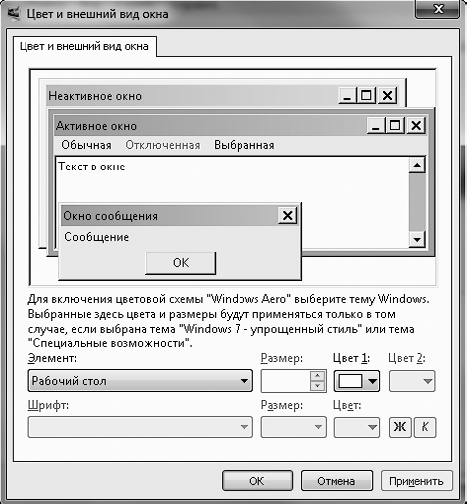
Рис. 2.13. Окно Цвет и внешний вид окна
Выполните в этом окне необходимые настройки и при выходе из него нажмите ОК для сохранения изменений.
Настройка звуков
В Windows различные системные события сопровождаются тем или иным звуком. Набор звуков, принятый по умолчанию, является стандартной звуковой схемой, однако вы можете менять звуки, которые сопровождают различные события, и сохранять внесенные изменения в виде отдельной звуковой схемы.
Щелкните на ссылке Звуки в окне Персонализация. В открывшемся окне вы увидите список программных событий, для которых доступно звуковое оформление. Выделив щелчком любое из них, задайте понравившийся звук в раскрывающемся списке Звуки. Для прослушивания нового звука нажмите кнопку Проверить. Вы можете также выбрать для озвучивания какого-либо процесса собственный файл, нажав кнопку Обзор.
Чтобы сохранить внесенные изменения в виде новой звуковой схемы, нажмите кнопку Сохранить как, введите название схемы и нажмите ОК.
При желании можно вообще отказаться от озвучивания системных событий. Для этого в списке Звуковая схема выберите пункт Без звука. При закрытии окна не забудьте нажать ОК.
Выбор заставки
Заставка – это простая анимация или картинка, которая появляется на экране монитора во время простоя компьютера. Выбрать одну из имеющихся заставок, а также настроить ее параметры можно, щелкнув на ссылке Заставка в окне Персонализация (рис. 2.14).
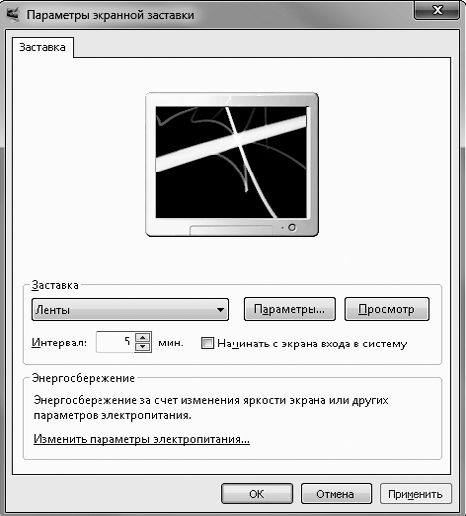
Рис. 2.14. Окно настройки экранной заставки
Чтобы сменить заставку, выберите нужную из раскрывающегося списка. Для некоторых заставок можно изменять настройки (например, задать надпись, тип ее вращения, выбрать папку с изображениями, скорость смены рисунка) в окне, открываемом кнопкой Параметры. Чтобы увидеть выбранную заставку в действии, нажмите кнопку Просмотр. Демонстрация заставки прекращается сразу после того, как вы подвигаете мышь или нажмете любую клавишу. Промежуток времени, по прошествии которого будет включаться показ заставки, можно установить в числовом поле Интервал.
Флажок Начинать с экрана входа в систему предназначен для защиты компьютера от несанкционированного доступа во время отсутствия пользователя. Установка данного флажка имеет смысл только в том случае, если ваша учетная запись защищена паролем. Тогда после выхода из заставки появится окно входа в систему с предложением ввести пароль. Прежде чем защитить компьютер подобным образом, обратите внимание на временной интервал включения заставки – если он достаточно велик, злоумышленник может сделать «все свои дела» еще до ее появления.
В нижней части окна имеется ссылка Изменить параметры электропитания. Щелкнув на ней, вы перейдете в окно настройки режимов энергосбережения. Здесь можно выбрать один из трех стандартных планов, а также настроить каждый из них, щелкнув на ссылке Настройка плана.
Изменение значков Рабочего стола
Как уже говорилось в начале главы, после установки Windows на Рабочем столе имеется всего один значок – Корзина. Доступ к системным папкам можно получить только с помощью меню Пуск. Однако вы можете поместить на Рабочий стол значки важнейших системных папок. Для этого щелкните на ссылке Изменение значков рабочего стола в окне Персонализация и в открывшемся окне (рис. 2.15) отметьте флажками названия тех папок, которые желаете видеть на Рабочем столе.
В центре данного окна можно видеть значки, используемые по умолчанию для системных папок. При желании вы можете выбрать для любой из них другой значок. Для этого щелкните на ее значке, нажмите кнопку Сменить значок и в открывшемся окне укажите один из множества образцов. Вернуться к стандартному виду значка можно с помощью кнопки Обычный значок.
Можно менять размеры значков на Рабочем столе, а также упорядочивать их по определенному признаку.
Щелкните правой кнопкой мыши на свободном участке Рабочего стола, зайдите в подменю Вид и выберите один из трех вариантов размеров значков.
Чтобы упорядочить значки, щелкните на свободном месте Рабочего стола правой кнопкой мыши и выберите нужную команду подменю Сортировка. Есть возможность отсортировать значки по имени, размеру, типу и дате изменения.
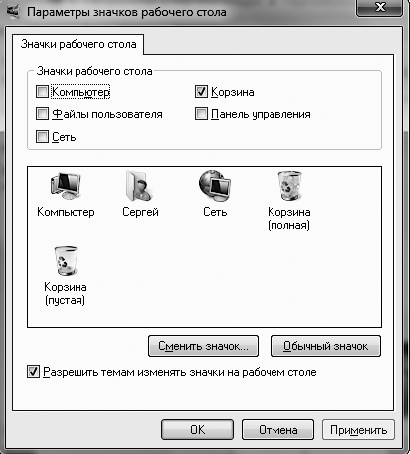
Рис. 2.15. Окно настройки элементов Рабочего стола
Выбор указателей мыши
Еще одной отличительной особенностью интерфейса Windows 7 стал набор указателей мыши изящных видов. Как и в предыдущих версиях Windows, есть возможность изменять вид указателя мыши в различных ситуациях. Щелкните на ссылке Изменение указателей мыши в окне Персонализация. В открывшемся окне вы увидите примеры указателей для выбранной схемы (рис. 2.16).
В составе Windows имеется большое количество наборов указателей мыши. Сменить текущий набор можно с помощью раскрывающегося списка Схема.
Вы можете создать собственную схему, выбрав для каждого состояния определенный вид указателя. Для этого в списке Настройка выделите нужный режим, нажмите кнопку Обзор, в открывшемся окне щелкните на понравившемся указателе и нажмите Открыть. Кстати, существует два типа указателей: простые (CUR-файлы) и анимированные (ANI-файлы). Для сохранения внесенных изменений в виде схемы нажмите кнопку Сохранить как, введите название схемы и нажмите ОК.
Настройка параметров монитора
При выполнении команды Разрешение экрана контекстного меню Рабочего стола открывается окно с настройками важнейших характеристик монитора, от которых зависит качество изображения и здоровье ваших глаз (рис. 2.17).
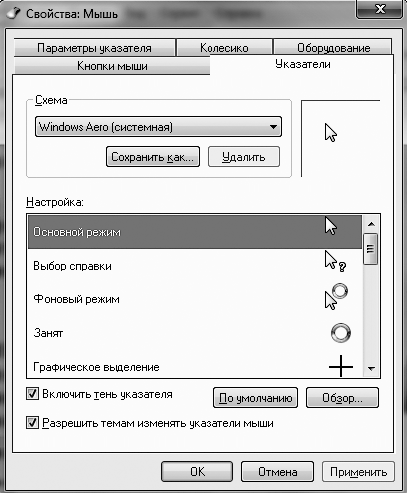
Рис. 2.16. Окно выбора указателей мыши
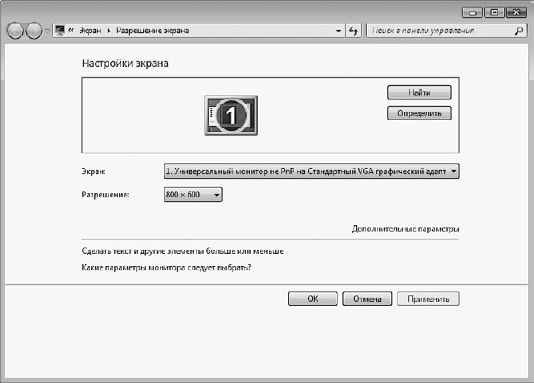
Рис. 2.17. Окно Разрешение экрана
С помощью раскрывающегося списка Разрешение можно установить подходящее разрешение для вашего монитора. Обратите внимание, что для жидкокристаллического монитора следует выбрать значение, которое рекомендуется в технической документации (так называемое оптимальное разрешение, позволяющее достичь наилучшего качества изображения).
Изменение размера текста
Если экранные шрифты кажутся вам слишком мелкими, можете увеличить их размер. Для этого в окне Разрешение экрана пройдите по ссылке Сделать текст и другие элементы больше или меньше (рис. 2.18).

Рис. 2.18. Изменение размеров текста
В открывшемся окне установите переключатель Удобство чтения с экрана в положение Средний или Крупный для увеличения размера текста.
Активация и настройка ClearType
Помимо неправильного разрешения, монитор может некорректно отображать шрифты. Это можно исправить с помощью технологии ClearType, позволяющей сгладить неровности экранных шрифтов. Вы можете сами настроить параметры ClearType с помощью специального мастера. Для его вызова щелкните на ссылке Настройка текста ClearType в окне, показанном на рис. 2.18. От вас потребуется установить соответствующий флажок и выбрать подходящий вид текста из предложенных вариантов для точной настройки сглаживания.
Изменение размера шрифта
Кроме размера и сглаживания текста, вы можете дополнительно настроить размер шрифтов. Для этого нажмите кнопку Другой размер шрифта и в открывшемся окне перетаскивайте линейку вправо или влево до тех пор, пока размер символов текста под линейкой вас не устроит. Учтите, чтобы изменения масштаба вступили в силу, потребуется перезагрузка компьютера.
Панель задач
Панель задач предназначена для отображения ярлыков открытых окон и переключения между работающими программами.
Здесь также расположено главное меню компьютера – меню кнопки Пуск. Панель задач для Windows 7 сильно изменилась и включает в себя много структурных и графических новшеств. Например, в явном виде панель быстрого запуска, которая располагалась в левой части, отсутствует. Область уведомлений, расположенная справа, содержит в себе часы и значки программ, работающих в фоновом режиме, и совмещена с обновленной кнопкой Свернуть все окна. Это, конечно, не все. Рассмотрим все новинки и улучшения панели подробнее.
Состав Панели задач
По умолчанию ярлыки, обозначающие запущенные процессы, полностью обезличены. Они только обозначают запущенный процесс или программу, а вот более детальные подробности можно увидеть лишь при наведении указателя мыши на нужный ярлык. Теперь, смотря на новую Панель задач, невозможно абсолютно точно сказать о том, сколько всего открыто окон или запущено процессов. А все потому, что за одним значком может скрываться не одно окно.
Попытайтесь навести указатель мыши на значок запущенной программы, который расположен на Панели задач. В результате вы увидите эскиз этого открытого окна. Как уже было сказано выше, если одинаковых процессов или программ запущено несколько, то все они будут ассоциированы с одним значком. При этом количество эскизов будет равно количеству запущенных копий (рис. 2.19).
Кроме того, если вы пробежитесь указателем мыши по появившимся эскизам, то при этом будут появляться полноценные окна соответствующих программ.

Рис. 2.19. Эскизы запущенных программ
Таким образом можно быстро ознакомиться со всем содержимым. Однако как только вы уберете указатель мыши с эскизов, первоначальные активные окна вернутся.
Итак, панели быстрого запуска больше не существует. Теперь эту роль выполняют сами ярлыки, которые заодно обозначают запущенные процессы. Ярлыки теперь можно разделить на два вида.
• Закрепленные на Панели задач. Такие ярлыки вы можете видеть на рис. 2.19 слева. По умолчанию это ярлыки Internet Explorer, Проводника и Проигрывателя Windows Media.
• Незакрепленные ярлыки, которые ассоциированы с конкретной запущенной утилитой. Каждая программа ассоциирована с одним ярлыком, при этом на Панели задач не может быть двух одинаковых ярлыков: все запущенные копии скрываются под одним. Единственное, что говорит о том, что окон данной программы открыто больше одного, – это нарисованная стопка ярлыков, как в случае с ярлыком Mozilla Firelox (см. рис. 2.19).
Чем же отличаются ярлыки первого вида от вторых? Различие заключается в том, что после того, как все окна программы закрываются, «обыкновенные» незакрепленные ярлыки исчезают с Панели задач, а закрепленные превращаются в плоские картинки, которые ожидают, когда вы на них щелкнете. Отличить закрепленный ярлык от незакрепленного в том случае, когда программы запущены, невозможно, да, пожалуй, и не нужно.
На Панели задач можно совершать следующие действия.
• Закреплять буквально любое приложение с помощью соответствующей команды контекстного меню, переводя ярлык программы в другой тип ярлыков. Например, в меню Все программы главного меню Пуск вы находите нужную утилиту, щелкаете на ней правой кнопкой мыши и выбираете команду Закрепить на панели задач.
• Перемещать закрепленные ярлыки, просто щелкнув и перетащив их так, как нужно. Можно, например, поместить незакрепленный ярлык между двумя закрепленными. Если ярлык программы не закреплен на Панели задач, то, как только приложение неассоциированного ярлыка будет закрыто и ярлык исчезнет, закрепленные ярлыки опять сдвинутся.
• Изымать программы с Панели задач с помощью соответствующей команды контекстного меню. Это действие аналогично удалению ярлыка программы с панели быстрого запуска.
Обратите внимание, что на Панели задач нельзя закрепить отдельные документы и папки. Однако и тут есть выход, так как никто не запрещает вам закрепить соответствующую папку или файл в так называемом списке переходов Проводника или программы, с которой ассоциирован нужный файл.
Например, если вы щелкнете правой кнопкой мыши на любом (закрепленном или нет) ярлыке на Панели задач, то увидите список переходов. Содержание этого списка зависит от того, с какой программой ассоциирован данный ярлык. Так, список может представлять собой последние открытые файлы, как, например, в случае с Microsoft Word (рис. 2.20).

Рис. 2.20. Список недавно открытых документов в Microsoft Word
Для программы Word и других подобных приложений любой файл из последних открытых можно закрепить в данном списке и оставить его в нем практически навсегда. Для этого следует щелкнуть на значке

расположенном справа от названия файла.
Независимо от содержания списка перехода в нижней его части располагаются следующие команды:
• название программы, она же команда, которая открывает новую копию приложения;
• команда Закрепить программу в панели задач для незакрепленного ярлыка или Изъять программу из панели задач – для закрепленного;
• команда Закрыть окно.
СОВЕТ
Если вы хотите открыть копию запущенной программы, то, чтобы не пользоваться соответствующей командой в списке переходов, можете щелкнуть на соответствующем ярлыке на Панели задач, удерживая нажатой клавишу Shift
На Панели задач можно расположить дополнительные панели. Для добавления такой панели щелкните на свободном участке Панели задач правой кнопкой и зайдите в подменю Панели. Далее выберите одну из стандартных панелей инструментов.
• Адрес. Содержит строку, в которую можно ввести адрес папки, файла или интернет-ресурса, а затем открыть объект, нажав Enter.
• Ссылки. Открывает доступ к содержимому папки Ссылки, расположенной в директории Избранное в личном каталоге пользователя.
• Панель ввода планшетного ПК. Дает возможность всегда иметь под рукой программу для распознавания рукописного текста и виртуальную клавиатуру.
• Рабочий стол. Позволяет получить доступ к объектам, находящимся на Рабочем столе, не сворачивая открытые окна.
На рис. 2.21 показан пример размещения дополнительных панелей на Панели задач.

Рис. 2.21. Панель Рабочий стол на Панели задач
Чтобы закрыть дополнительную панель, нужно обратиться к подменю Панели и снять соответствующий флажок.
Вы можете также превратить любую папку в своеобразную панель инструментов и поместить ее на Панель задач. Это удобно, если необходимо перемещаться между большим количеством папок, постоянно возвращаясь к одной и той же программе. Для этого можно временно пожертвовать свободным местом на Панели задач и поместить на нее раскрывающееся меню – новую панель инструментов. Для этого воспользуйтесь подменю Панели и выберите команду Создать панель инструментов. В появившемся окне задайте нужную папку и нажмите кнопку Выбор папки.
Изменение свойств Панели задач
Некоторые параметры Панели задач можно изменить. Для этого щелкните на ней правой кнопкой мыши и в контекстном меню выберите команду Свойства. Откроется окно (рис. 2.22).

Рис. 2.22. Вкладка настройки Панели задач
Если в данном окне установлен флажок Закрепить панель задач, то она будет зафиксирована. А если снять этот флажок, то вы сможете изменять ширину Панели задач. Для этого просто потяните за край панели и растяните ее до нужных размеров. Кроме того, вы сможете переместить ее к другой границе экрана. Для этого следует просто перетащить ее или, если что-то не получается, воспользоваться раскрывающимся списком Положение панели задач на экране окна настроек Панели задач.
Если вы хотите, чтобы окна программ в развернутом состоянии занимали всю площадь экрана, следует установить флажок Автоматически скрывать панель задач.
В таком случае она будет появляться только при подведении указателя мыши к нижней границе экрана или к тому месту, куда вы ее поместили. В остальное время панель будет скрыта.
Кроме того, в данном окне вы сможете решить, нужна ли вам группировка окон одинаковых приложений, которая включена по умолчанию. Для изменения этого параметра нужно воспользоваться списком Кнопки панели задач. Можно выбрать один из трех возможных вариантов. Например, указать постоянную группировку, группировку в случае заполнения всей Панели задач или вовсе отключить ее. Если вы все же хотите выбрать последний вариант, то обратите внимание, что группировка в Windows 7 наконец оформилась в качественную возможность эффективной организации ярлыков на Панели задач. Она действительно стоит того, чтобы пользоваться ею.
Область уведомлений
Область уведомлений располагается в правой части Панели задач и служит для размещения значков программ, которые работают в фоновом режиме. Вместе с ними в области уведомлений размещаются также часы и значок языковой панели.
Настройка области уведомлений
В Windows 7 реализована возможность, позволяющая скрыть в области уведомлений значки редко используемых программ. Это было сделано, чтобы уменьшить место, занимаемое областью уведомлений на Панели задач. Для получения доступа к скрытым значкам достаточно щелкнуть на кнопке со стрелкой в области уведомлений (рис. 2.23).
Как и все в Windows, вид области уведомлений можно настроить по собственному желанию. Например, вы можете задать режим отображения значков и уведомлений. Для этого выполните команду Настроить (см. рис. 2.23). В появившемся окне щелкните на раскрывающемся списке возле нужного значка и выберите для него подходящий статус (рис. 2.24).
Чтобы отключить скрытие значков в области уведомлений, установите флажок Всегда отображать все значки и уведомления на панели задач. Для отключения каких-либо системных значков воспользуйтесь командой Включить или выключить системные значки.

Рис. 2.23. Отображение скрытых значков в области уведомлений

Рис. 2.24. Настройка поведения значков в области уведомлений
Настройка времени и даты
Как и раньше, часы в Windows 7 по-прежнему показывают время и дату. Однако если сравнивать возможности этой области Панели задач с таковой в Windows ХР, то произошли огромные изменения в использовании и настройке.
Щелкните на часах в области уведомлений. В результате откроется панель, которая содержит часы и календарь текущего месяца. Можно также настроить отображение дополнительных часов (рис. 2.25).
Часовой пояс, дату и время можно указать как при установке Windows, так и в специальном окне, которое открывается щелчком на ссылке Изменение настроек даты и времени (рис. 2.26, слева). Кнопка Изменить дату и время позволяет задать в числовом поле точное время, а для изменения месяца служат стрелки, расположенные слева или справа от названия месяца (рис. 2.26, справа). Чтобы изменить год, необходимо дважды щелкнуть на текущем значении года. Для изменения часового пояса обратитесь к кнопке Изменить часовой пояс и в появившемся окне из раскрывающегося списка выберите нужный регион.
Вкладка Дополнительные часы позволяет включить отображение еще двух вариантов часов, показывающих время в других часовых поясах. На вкладке Время по Интернету вы сможете настроить синхронизацию времени между вашим компьютером и специальным сервером.

Рис. 2.25. Системные часы в Windows 7

Рис. 2.26. Окна настройки даты и времени
Языковая панель
Языковая панель позволяет переключаться между языками ввода. С ее помощью можно также вызвать окно настройки языков ввода, которое позволяет указать сочетание клавиш для переключения между ними. Для этого служит команда Параметры контекстного меню панели. В открывшемся окне вы можете добавить дополнительный язык, а также установить в списке Язык ввода по умолчанию язык, который будет активным при загрузке системы (рис. 2.27, слева).
Вкладка Переключение клавиатуры позволяет сменить сочетание клавиш для переключения между языками (рис. 2.27, справа).

Рис. 2.27. Вкладки настройки языков ввода и переключения клавиатуры
Если вы будете пользоваться специальными программами, которые позволяют автоматически изменять раскладку клавиатуры, то в области уведомлений появятся значки этих приложений. В таком случае лучше отключить отображение значка языковой панели Windows для увеличения свободного места. Для этого нужно выполнить команду Закрыть языковую панель контекстного меню панели.
Меню Пуск
Меню Пуск является компонентом Панели задач и самым важным меню, к которому вы будете обращаться постоянно. Это «ворота» на пути к любой программе, установленной на вашем компьютере. Кроме того, меню Пуск предоставляет быстрый доступ к часто используемым папкам. Обычно пользователи требовательны к внешнему виду этого меню и желают, чтобы оно содержало только те элементы, которые часто нужны.
Меню открывается щелчком на кнопке Пуск, которая находится слева на Панели задач. Оно содержит ярлыки наиболее используемых объектов системы (рис. 2.28). Меню Пуск организовано по определенным принципам.

Рис. 2.28. Меню Пуск
Меню Пуск можно условно разделить на два столбца. Левый содержит ярлыки некоторых приложений, находящихся в меню Все программы, и состоит из четырех областей:
• верхней (закрепленной) области;
• области часто используемых приложений;
• меню Все программы;
• строки поиска.
В закрепленной области располагаются ярлыки приложений, которые присутствуют в этом списке всегда. Данный список можно изменить нужным для себя образом.
В области часто используемых программ частота применения определяется статистикой запусков приложений. «Рейтинг» программ составлен по убыванию сверху вниз.
В меню Все программы при установке приложения автоматически помещаются ярлыки, к которым следует обращаться, чтобы запустить какую-либо утилиту. Кроме того, меню Все программы содержит ярлыки приложений, поставляемых вместе с Windows.
В левой части меню Пуск Windows 7 появился принципиально новый элемент – строка поиска. С ее помощью можно быстро находить ярлыки программ, тем самым избавив себя от необходимости просмотра меню Все программы, обращаться к файлам, которые хранятся в личных папках, запускать стандартные утилиты. Используя меню Пуск, можно также выполнить поиск по ссылкам папки Избранное и содержимому почтовых сообщений. Подробнее о строке поиска мы поговорим ниже.
В правом столбце меню Пуск располагаются ярлыки системных папок и ссылки на другие важные объекты.
ПРИМЕЧАНИЕ
Если подвести указатель мыши к любому элементу в правой части меню Пуск, то вверху столбца можно будет увидеть его значок.
Для настройки главного меню компьютера щелкните правой кнопкой мыши на кнопке Пуск и выберите команду Свойства. На вкладке Меню «Пуск» открывшегося окна (рис. 2.29, слева) нажмите кнопку Настроить. В результате появится окно (рис. 2.29, справа).

Рис. 2.29. Настройка меню Пуск
Настройка меню Пуск
В окне Настройка меню «Пуск» можно настроить варианты отображения элементов главного меню. Для этого следует воспользоваться переключателями, названными в соответствии с именами элементов меню. Среди параметров отображения можно выделить следующие.
• Отображать как ссылку. Если установить переключатель в данное положение, то при выборе соответствующего элемента главного меню будет открываться его папка в Проводнике. Такой вариант отображения должен быть знаком пользователям любых версий Windows.
• Отображать как меню (рис. 2.30). При выборе данного положения переключателя содержимое элемента меню будет представлено в виде подменю. Для перемещения к нужному документу пользователю необходимо будет проделать один или несколько шагов по цепочке подменю (элементы подменю появляются, если папка имеет вложенные папки).

Рис. 2.30. Отображение содержимого папки в виде меню
• Не отображать этот элемент. Если указать это положение переключателя, то ярлык папки будет удален из меню Пуск.
Можно также изменить закрепленную область, поместив туда ярлык нужной программы. Для этого следует щелкнуть правой кнопкой мыши на ярлыке приложения в подменю Все программы и выбрать в появившемся меню команду Закрепить в меню «Пуск». Чтобы удалить ярлык из закрепленной области, щелкните на нем правой кнопкой мыши и воспользуйтесь командой Удалить из этого списка.
Команда Закрепить в меню «Пуск» доступна только в контекстном меню ярлыков программ. Если же вы часто работаете с определенными папками и документами, то их ярлыки также можно поместить в закрепленную область. Просто перетащите значок объекта на кнопку меню Пуск и дождитесь появления надписи Закрепить в меню «Пуск».
Список наиболее используемых программ в левом столбце меню Пуск формируется автоматически, и вы не можете добавлять в него ярлыки. Но можно удалять их с помощью команды Удалить из этого списка контекстного меню выбранного ярлыка.
СОВЕТ
При удалении программ с компьютера их ярлыки, как правило, автоматически удаляются из подменю Все программы. Однако в некоторых случаях это может и не произойти. Тогда ненужный ярлык следует удалить вручную, воспользовавшись командой Удалить контекстного меню.
Можно также изменять и меню Все программы. Оно открывает доступ практически ко всем программам, которые установлены на компьютере. Верхние значки отображают отдельные приложения, а значки, которые размещены как папки, представляют группы программ. Если на вашем компьютере установлено большое количество однотипных приложений, например игр, вы можете поместить все эти значки в отдельную папку. Это удобно, так как позволяет не искать нужную игру в списке установленных программ, который может быть огромным. Выполнить задуманное можно несколькими способами, я расскажу вам о самом удобном.
Выделите меню Все программы, щелкните правой кнопкой мыши и выберите команду Открыть.
В результате откроется окно с папкой Программы, которая содержит все ярлыки установленных приложений. Здесь создайте новую папку, назвав ее, например, И гры. Переместите в нее все ярлыки установленных утилит сходного типа, а затем вернитесь в меню Все программы, чтобы посмотреть полученный результат.
Как уже говорилось выше, поисковая строка в меню Пуск служит для мгновенного поиска нужной утилиты. Например, вам нужно быстро запустить текстовый редактор Word. Чтобы не блуждать по подменю Все программы в поисках нужного ярлыка, начните набирать слово word в строке поиска. Уже после ввода первых букв система отсортирует объекты и представит список программ, документов и почтовых сообщений, удовлетворяющих запросу (рис. 2.31).
Завершение работы
Работа на компьютере не только начинается с меню Пуск, но и заканчивается им же. В нижней части правого столбца меню Пуск располагается кнопка, которая отвечает за завершение сеанса работы Windows, выключение компьютера, а также за некоторые другие действия: переводит его в ждущий режим с пониженным энергопотреблением, выполняет перезагрузку системы. Название и производимое по умолчанию соответствующее действие для этой кнопки задаются в окне настроек меню Пуск в списке Действие кнопки питания (см. рис. 2.29, слева).

Рис. 2.31. Поиск в меню Пуск
Чтобы выбрать дополнительное действие, следует щелкнуть в меню Пуск на треугольнике справа от кнопки Завершение работы. В результате появятся команды (рис. 2.32).

Рис. 2.32. Дополнительное меню кнопки питания
• Сменить пользователя. Позволяет быстро переключиться на учетную запись другого пользователя, не выходя из системы и не закрывая текущие документы и приложения.
• Выйти из системы. Дает возможность завершить текущий сеанс работы и перейти к экрану входа в систему, где располагаются значки всех пользователей данного компьютера. В результате другие пользователи смогут войти в систему под своей учетной записью.
• Блокировать. Блокирует доступ к компьютеру посторонних лиц. Данную возможность имеет смысл использовать, только если ваша учетная запись защищена паролем, который нужно будет ввести для возврата в систему.
• Перезагрузка. Завершает сеанс Windows, подготавливает компьютер к выключению, а затем выполняет стандартные действия по его включению.
• Сон. Переводит компьютер в режим пониженного энергопотребления.
• Гибернация. Отвечает за сохранение информации о текущем сеансе на жестком диске с последующим полным отключением питания компьютера. Как только ПК будет включен, сеанс загрузится. В результате вам не придется заново открывать программы, с которыми вы работали до этого.
Глава 3
Проводник Windows 7. Работа с файлами и папками
Интерфейс Проводника Windows 7
Библиотеки Windows 7
Навигация по папкам
Представление значков в Проводнике
Поиск
Настройка внешнего вида и параметров Проводника
Операции с файлами и папками
Работа со сменными носителями
Проводник Windows – это специальная программа, которая служит для отображения значков устройств, файлов и папок, а также содержит некоторые настройки данных объектов. Содержимое любой папки всегда открывается в окне Проводника, хотя часто его называют «окном папки».
По сравнению с предыдущими версиями Windows, в рассматриваемой операционной системе Проводник значительно изменился. В частности, изменения коснулись интерфейса. Кроме того, Проводник был дополнен некоторыми новыми возможностями для работы с файлами и папками. Подробнее о них мы и поговорим в данной главе.
Интерфейс Проводника Windows 7
Рассмотрим по порядку элементы окна Проводника на примере любой папки (рис. 3.1).

Рис. 3.1. Окно Проводника Windows 7
• Кнопка Назад. Становится доступной тогда, когда вы совершите хотя бы один переход из текущей папки в другую. Данная кнопка позволяет сделать шаг назад – вернуться в тот каталог, где вы находились перед тем, как открыть текущую папку.
• Кнопка Вперед. Противоположна по действию предыдущей и становится доступной тогда, когда вы хотя бы один раз вернетесь к ранее просмотренной папке с помощью кнопки Назад. Кнопка Вперед позволяет переместиться из текущей папки к той, которая была открыта после нее.
Если вы выполнили несколько переходов из одной папки в другую, Проводник запомнит, в какой последовательности вы это делали. Если при этом возникнет необходимость вернуться в начало или в конец пройденного пути, щелкните на стрелке справа от кнопок навигации и в появившемся списке выберите название нужной папки.
• Адресная строка. Отображает путь к открытой в данный момент папке. В Windows 7 навигация между папками с помощью адресной строки была значительно упрощена. Теперь вы можете попасть в нужную папку, выполнив всего лишь один щелчок. Подробности навигации в Проводнике мы рассмотрим ниже.
• Поле поиска. Позволяет быстро найти любой файл, находящийся в открытой или в одной из вложенных папок: фильтрация происходит уже по мере ввода запроса.
• Панель инструментов. Включает в себя кнопки для выполнения стандартных действий с файлами или папками. Содержимое панели инструментов меняется в зависимости от того, какой объект выделен в области содержимого папки.
• Панель навигации. Располагается на месте области задач, присутствовавшей в Проводнике Windows ХР. В верхней части панели навигации находится список избранных папок, в нижней – дерево папок.
• Область содержимого папки. Отображает значки файлов и папок, находящихся в открытой папке. Отображение значков в Проводнике Windows 7 значительно улучшилось. Теперь значок папки содержит эскизы файлов, находящихся внутри ее; при наличии вложенной папки она также отображается на значке в виде эскиза; значки мультимедийных файлов (рисунков, видео) также представлены в виде эскизов. Вариантов отображения значков стало больше по сравнению с предыдущими версиями Проводника. Подробнее об этом читайте ниже.
• Панель подробностей. Расположена в нижней части окна. На ней выводится информация о выделенном объекте. Некоторые данные о файле (например, имя автора, заголовок, ключевые слова, дату съемки) вы можете изменить вручную, щелкнув на нужном параметре. Закончив редактирование, не забудьте нажать кнопку Сохранить.
• Область предпросмотра. По умолчанию скрыта. Для ее визуализации нажмите на панели инструментов кнопку Упорядочить и выполните команду Представление ► Область предпросмотра или нажмите кнопку Показать область предварительного просмотра

Область предпросмотра предназначена для просмотра рисунков, веб-страниц, видеофайлов в уменьшенном виде.
Библиотеки Windows 7
В организации файлов в Windows 7 произошли изменения. Теперь вместе со знакомыми специальными папками Мои документы, Моя музыка, Мои изображения и Мои видеозаписи, расположенными в папке пользователя, появились особые, виртуальные, папки, которые называются библиотеками. Они значительно облегчают жизнь пользователю, поэтому постарайтесь внимательно прочитать данный раздел: это снимет многие вопросы, которые могут у вас возникнуть в ходе работы в Windows 7. Теперь нет необходимости напрямую обращаться к обычным папкам. Библиотеки – это не папки в общепринятом смысле. Они просто содержат информацию о расположении файлов и являются всего лишь каталогами ссылок, используя которые можно сразу перейти по нужному адресу. Других физических данных в библиотеках нет.
Доступ к любой встроенной библиотеке Windows 7 можно быстро получить из любого окна Проводника с помощью специальных ссылок, расположенных на панели навигации (рис. 3.2).

Рис. 3.2. Общий вид библиотеки и ссылки на нее на панели навигации Проводника
При сравнении типичного вида окна библиотеки и обычной папки можно сразу же заметить несколько важных различий. Окна библиотек включают в себя область заголовка, в которой отображено имя библиотеки, а также имеются ссылка Включает и раскрывающийся список Упорядочить, содержащие некоторые дополнительные настройки. В Windows 7 присутствует четыре библиотеки (Документы, Музыка, Изображения и Видео), которые объединяют в себе ссылки на содержимое двух реальных папок на компьютере. Так, библиотека Документы хранит ссылки на содержимое папок Мои документы (C:\Users\<имя_пользователя>\Documents) и Общие документы (C:\Users\Public\Documents). Вы можете добавлять или удалять папки, которые библиотеки будут просматривать на предмет новых ссылок.
Для просмотра или изменения папки, которая будет являться источником данных для соответствующей библиотеки, нужно щелкнуть на ссылке в области заголовка окна библиотеки напротив Включает. В результате откроется окно (рис. 3.3).

Рис. 3.3. Папки-источники данных для библиотеки Документы
Чтобы добавить новую папку, воспользуйтесь кнопкой Добавить. С помощью кнопки Удалить можно удалить ненужное расположение, просматриваемое соответствующей библиотекой.
Если четырех созданных по умолчанию библиотек покажется мало, вы можете увеличить их количество, создав собственные. Так, новые созданные библиотеки могут содержать ссылки на особые файлы или документы, расположенные отдельно от других личных файлов. Например, если вы журналист, то ссылки на все написанные вами статьи могут быть «свалены в кучу» в стандартной библиотеке Документы вместе с остальными документами или располагаться в созданной вами отдельной библиотеке Мои статьи. Вы, вероятно, предпочтете последний вариант.
Чтобы создать новую библиотеку, щелкните на кнопке Создать библиотеку в окне библиотеки (рис. 3.4).

Рис. 3.4. Создание новой библиотеки
Однако недостаточно просто создать значок для новой библиотеки. Нужно еще указать как минимум одну реальную папку, файлы которой будут служить источником данных для новой библиотеки. Щелкните на значке библиотеки, нажмите кнопку Добавить папку и выберите одну или несколько папок.
Навигация по папкам
Прежде чем перейти к описанию способов перемещения по папкам, рассмотрим их организацию на диске. Нагляднее всего иерархическая структура папок представлена в дереве папок в нижней части панели навигации.
Значки объектов в дереве расположены не в один вертикальный ряд, а с различными отступами по левому краю. Данные отступы явно отображают иерархию объектов. Если размещенный ниже объект находится чуть правее верхнего, это значит, что он вложен в него. Объекты, находящиеся на одной вертикали, принадлежат одному уровню (находятся внутри одной и той же папки).
Для открытия файла, который располагается в папке, размещенной в глубине дерева папок, необходимо перемещаться по цепочке, последовательно открывая вложенные папки, то есть пройти определенный путь к файлу. Путь (адрес) однозначно указывает на месторасположение файла на диске и позволяет быстро получить доступ к нему. В адресе файла идет последовательное уточнение от верхнего уровня к нижнему: сначала указывается, на каком диске находится файл, затем – иерархическая цепочка папок, по которой нужно переместиться, и, наконец, имя и расширение самого файла. Имена уровней в адресе файла разделяются символом «\».
ПРИМЕЧАНИЕ
Для важнейших системных папок и личных папок пользователя (таких как Мои документы, Моя музыка, Мои изображения и др.) Windows автоматически подставляет русское название вместо английского. Чтобы убедиться в этом, выделите любой файл в папке Мои документы и щелкните на свободном участке адресной строки. В ней сразу же отобразится адрес файла с названиями папок на английском языке.
Слева от значков некоторых папок имеется треугольник, который указывает на наличие вложенных папок. Щелкните на нем, чтобы развернуть ветвь дочерних папок. Повторный щелчок на треугольнике позволит свернуть папку.
Чтобы содержимое папки отобразилось справа в рабочей области окна, щелкните на ее имени или значке в дереве папок. Для быстрого перехода к содержимому другой папки просто щелкните на ее значке в дереве папок. Чтобы открыть папку, значок которой отображается в рабочей области окна, просто щелкните на нем дважды.
В верхней части панели навигации имеется список избранных ссылок на наиболее используемые папки. Щелкнув на любой из них, вы попадете в нужный каталог. Избранный список можно формировать самостоятельно. Чтобы создать ссылку на папку, переместитесь к ней по дереву в нижней части панели навигации, выделите папку щелчком и, удерживая нажатой левую кнопку, перетащите значок в список избранных ссылок. Для удаления ненужной ссылки из списка щелкните на ней правой кнопкой мыши и выберите команду Удалить.
При перемещении по папкам не забывайте и о кнопках Назад и Вперед, о которых мы говорили выше и которые позволяют сделать один шаг в прямом или обратном направлении.
В Проводнике Windows 7, используя адресную строку, можно не только узнать путь к открытой папке. Вы можете с помощью всего одного щелчка перейти в каталог, название которого отображается в адресной строке, а также в любую из принадлежащих ему папок. Рассмотрим пример.
Выполните такую последовательность переходов по папкам: Пуск ► Компьютер ►Локальный диск (С:) ► Пользователи ► Общие. Обратите внимание на содержимое адресной строки: справа от названия каждой родительской папки имеется стрелка. Щелкнув на ней, вы развернете список дочерних папок и сможете перейти к любой из них (рис. 3.5).
Можно также щелкнуть на названии самой родительской папки в адресной строке, чтобы открыть ее.

Рис. 3.5. Переход к дочерней папке с помощью адресной строки
При выполнении большого количества переходов названия всех пройденных папок могут не поместиться в адресной строке. В этом случае в ней отображаются только названия нескольких последних папок, слева от которых появляется двойная стрелка. Щелкнув на ней, вы развернете список папок, пройденных в начале пути. Кроме того, в нижней части списка будут присутствовать ссылки на системные папки верхнего уровня (рис. 3.6).

Рис. 3.6. Переход к папке верхнего уровня с помощью адресной строки
С адресной строкой можно работать и в режиме ручного ввода адресов. Так, если вы хотите попасть в одну из системных или личных папок, можно набрать ее русскоязычное название (например, Компьютер или Изображения) в адресной строке и нажать Enter. Аналогичным образом можно перейти в любую папку на компьютере, введя ее адрес в адресной строке в стандартном виде (например, С: \Program Files). Если вы, находясь в Проводнике, захотите посетить сайт в Интернете, наберите его адрес прямо в адресной строке Проводника и нажмите Enter. При этом будет открыто окно браузера и начнется загрузка страницы.
Представление значков в Проводнике
В Windows 7 были значительно усовершенствованы способы отображения значков в Проводнике. Теперь у вас есть не только больший по сравнению с Windows ХР выбор размеров значков, но и возможность сортировать, фильтровать и группировать значки с помощью заголовков столбцов при любом варианте их отображения.
Кнопка Изменить представление с раскрывающимся списком, находящаяся на панели инструментов Проводника, отвечает за то, каким образом будут отображаться значки объектов в области просмотра содержимого папки. Существует восемь способов визуализации значков (они предлагаются в списке, появляющемся при нажатии стрелки кнопки Изменить представление).
• Огромные значки. В этом режиме отображения значки имеют самый большой размер. Изображения представлены в виде эскизов, видеофайлы – в виде эскизов первого кадра, на значках папок с вложенными файлами можно видеть эскизы файлов (рис. 3.7).

Рис. 3.7. Режим огромных значков
• Крупные значки. Режим аналогичен рассмотренному выше. Разница заключается лишь в размере значков: в данном варианте он немного меньше.
• Обычные значки. В данном представлении структура значков сохраняется, однако они имеют еще меньший размер по сравнению с двумя описанными выше режимами.
• Мелкие значки. В этом случае значки файлов и папок имеют минимальный размер и располагаются по алфавиту в строках.
• Список. В данном варианте значки объектов такие же мелкие, как и в предыдущем, однако они расположены по алфавиту в столбцах. Сначала по алфавиту выстраиваются папки, затем файлы.
• Таблица. В режиме таблицы наряду с мелкими значками объектов, расположенных, как и в случае списка, по алфавиту, в столбцах выводится информация о каждом объекте: размер, тип файла, дата последних изменений (рис. 3.8). Столбцы для отображения Windows выбирает автоматически, в зависимости от типа объектов, находящихся в папке. Однако при необходимости вы можете самостоятельно задать набор столбцов. Для этого щелкните правой кнопкой мыши на заголовке любого столбца и выберите команду Подробнее. В открывшемся окне (рис. 3.9) установите флажки возле названий нужных столбцов и снимите возле тех, которые вас не интересуют.

Рис. 3.8. Отображение значков в виде таблицы
Если текст в столбце отображается не полностью, вы можете изменить ширину столбца. Для этого протащите одну из вертикальных границ заголовка столбца в нужном направлении.
• Плитка. В этом случае значки всех объектов имеют средний размер и подробные подписи, в которых указан тип файла и его размер (для изображений выводится размер в пикселах по горизонтали и вертикали) (рис. 3.10).

Рис. 3.9. Окно выбора столбцов для отображения

Рис. 3.10. Отображение значков в виде плитки
• Содержимое. Этот вид представления объектов папок сочетает в себе средние размеры режима Плитка с информативностью режима Таблица (рис. 3.11).

Рис. 3.11. Представление файлов и папок в виде Содержимое
Кроме вариантов, перечисленных выше, в Проводнике Windows 7 можно выбрать промежуточный размер значков, установив ползунок в списке кнопки Изменить представление в любое положение между пунктами Огромные значки и Мелкие значки. Попробуйте плавно перемещать регулятор в этой области, и вы сразу заметите, как меняется размер объектов в окне Проводника.
Для упорядочения объектов в области содержимого вы можете применять сортировку, фильтрацию, группировку и разложение по стопкам. Рассмотрим по порядку эти операции.
Сортировка
В Проводнике Windows 7 заголовки столбцов, с помощью которых можно проводить сортировку объектов и другие действия, доступны при отображении значков в виде таблицы. Так, щелчком на заголовке любого столбца вы можете отсортировать содержимое папки по возрастанию выбранного признака. Повторный щелчок сортирует объекты по убыванию признака. Как уже говорилось выше, столбцы подбираются системой автоматически, в зависимости от содержимого папки, но вы всегда можете при необходимости изменить их набор в окне, изображенном на рис. 3.9. Сортировку можно проводить по любому из добавленных столбцов.
В случаях другого представления файлов и папок сортировка проводится с помощью пункта Сортировка контекстного меню. Данный пункт содержит команды, позволяющие отсортировать файлы и папки по имени, типу, размеру и другим параметрам.
Группировка и фильтрация
Если подвести указатель мыши к любому заголовку столбца, то в правой части заголовка появится стрелка. Щелкнув на ней, вы развернете панель с настройками фильтрации (рис. 3.12).

Рис. 3.12. Панель параметров группировки и фильтрации
Для фильтрации объектов по одному или нескольким признакам отметьте флажками категории, соответствующие условию отбора. Выполните эту же операцию для другого столбца, если требуется отфильтровать значки по нескольким параметрам.
Чтобы выйти из режима фильтрации, снимите флажки на панели, открываемой стрелкой заголовка столбца, по которому проводилась фильтрация.
Чтобы сгруппировать объекты по определенному признаку, щелкните правой кнопкой на свободном от папок или файлов участке окна, выполните команду Группировка и выберите нужный параметр. В результате значки будут распределены по группам, имеющим заголовки. Щелкнув на заголовке группы, вы сможете выделить все принадлежащие ей объекты. Двойным щелчком на заголовке можно сворачивать и разворачивать содержимое группы. Для отмены группировки снова щелкните правой кнопкой и выберите команду Нет подменю Группировка.
Организация данных библиотек по стопкам
Как уже упоминалось выше, окна библиотек отличаются от окон обычных папок. Кроме ссылки Включает, которую мы уже обсудили, окна библиотек содержат другой параметр группировки – Упорядочить (см. рис. 3.2). Эта функция позволяет разложить содержимое библиотеки по стопкам. Данная операция подразумевает организацию файлов текущей библиотеки и всех ее вложенных папок в виде стопок по определенному признаку, за который отвечает один из столбцов. Щелкните на стрелке списка и выберите значение группировки. В результате в окне Проводника отобразятся значки стопок с названиями, которые совпадают с параметром группировки (рис. 3.13).

Рис. 3.13. Организация объектов по стопкам по признаку Месяц
Со стопками можно работать так же, как с обычными папками: открывать их двойным щелчком, возвращаться к списку стопок с помощью кнопки Назад, переходить к другой стопке с помощью адресной строки.
Поиск
В процессе работы на компьютере накапливается большое количество файлов, и зачастую сориентироваться в них самостоятельно и найти нужный документ оказывается затруднительно. В этом случае на помощь придет система поиска. В Windows 7 она была значительно усовершенствована. Теперь, чтобы выполнить поиск файлов, не нужно открывать специальную панель в Проводнике, достаточно обратиться к строке поиска, которая находится в верхней части окна. Благодаря системе индексирования поиск в индексированных папках осуществляется очень быстро: отбор файлов начинается уже с первых введенных символов поискового запроса. Возможность сохранения поискового запроса избавит вас от необходимости повторно указывать критерии отбора при попытке найти нужные файлы.
Прежде чем начать разговор о системе поиска, рассмотрим, что такое система индексирования и индексированные папки.
Система индексирования – это специальная служба, которая занимается сбором сведений о файлах и сохраняет их в специальной же базе – индексе, расположенном в особой папке. Если информация о файлах была добавлена в индекс, папка, в которой они хранятся, становится индексированной. По умолчанию проиндексированными являются только личные папки пользователя, однако вы можете самостоятельно добавить в индекс любую папку. О том, как это сделать, будет рассказано ниже.
В индекс добавляется не только информация об именах файлов, но также и дополнительные сведения. Содержимое текстовых файлов добавляется в индекс полностью, что позволяет проводить поиск внутри самих файлов. При поиске в индексированных папках просматриваются все перечисленные параметры, поскольку поиск осуществляется не по всему компьютеру, а в индексе, что значительно ускоряет процесс. При поиске в неиндексированных папках системе приходится просматривать все их содержимое, что отнимает немало времени, поэтому в данном случае она ограничивается лишь просмотром имен, типов, размеров и даты последних изменений файлов.
Ввод запроса в строке поиска
Использование строки поиска не представляет никакой сложности: откройте папку, в которой нужно найти файл, и наберите в строке поиска имя файла. Уже после ввода первых символов имени начнется фильтрация содержимого папки и в области просмотра отобразятся объекты, удовлетворяющие запросу.
Как уже говорилось выше, если поиск выполняется в индексированной папке, система просматривает все свойства файлов, а также содержимое текстовых файлов. Таким образом, если вы ввели в строке поиска запрос верстка, будут найдены файлы, содержащие слово верстка в заголовке, ключевых словах, комментариях, списке авторов и других свойствах, а также в тексте (рис. 3.14). В неиндексированной папке будут отобраны только файлы, имеющие слово верстка в заголовке. Кроме того, вы увидите всплывающее сообщение о том, что поиск может быть медленным, и предложение добавить папку в индекс.

Рис. 3.14. Результат поиска файлов в библиотеке Книги
Для ускорения поиска можно добавить так называемый фильтр поиска, то есть ограничить его какими-либо условиями. В данном случае эти параметры можно задать дополнительно с помощью раскрывающегося списка поля поиска (рис. 3.15).

Рис. 3.15. Добавление фильтра поиска
Сохранение поискового запроса
Если вам часто приходится выполнять поиск по определенному набору параметров, имеет смысл сохранить этот набор, чтобы при необходимости быстро обратиться к нему, а не вводить запрос каждый раз.
Чтобы сохранить запрос, выполните поиск по нужным параметрам, нажмите на панели инструментов кнопку Сохранить условия поиска, в открывшемся окне наберите имя поискового запроса и нажмите Сохранить. По умолчанию все запросы сохраняются в папке Поиски, которая находится в личной папке пользователя. В следующий раз, чтобы обратиться к сохраненному запросу, зайдите в папку Поиски и выполните двойной щелчок на папке поиска с заданным именем.
Настройка внешнего вида и параметров Проводника
Вы можете настраивать по собственному желанию отображение некоторых компонентов окна Проводника. Нажмите на панели инструментов кнопку Упорядочить и зайдите в подменю Представление. Здесь вы увидите перечень элементов интерфейса, отображение которых можно включать и отключать. К ним относятся: строка меню, панель подробностей, область предпросмотра и панель навигации.
В отличие от предыдущих версий Windows, настроить вид панели инструментов по желанию в Проводнике Windows 7 нельзя.
Перетаскивая границы, вы можете регулировать размер панели навигации, панели предпросмотра, панели подробностей, а также размер самого окна Проводника.
Некоторые особенности работы с папками можно настроить на вкладках Общие и Настройка в окне свойств папок, которое можно открыть командой Упорядочить ► Свойства. Поскольку принципиальной необходимости в изменении настроек нет и назначение каждой интуитивно понятно, изучите их самостоятельно.
Операции с файлами и папками
В данном разделе мы рассмотрим важнейшие действия, которые можно выполнять с файлами и папками, хранящимися на компьютере, а также поговорим о том, как создавать новые объекты, записывать файлы на компакт-диск, flash-память и дискету.
Создание файлов, папок и ярлыков
Новый документ можно создать, не только находясь в соответствующей программе, но и с помощью контекстного меню области содержимого папки Проводникаили Рабочего стола. Откройте папку, в которой должен находиться новый документ (или вернитесь к Рабочему столу, если файл нужно разместить на нем), щелкните правой кнопкой на свободном участке рабочей области и в открывшемся контекстном меню наведите указатель мыши на пункт Создать. При этом развернется подменю (рис. 3.16), в котором щелчком можно выбрать команду создания файла нужного типа. Список типов файлов варьируется в зависимости от того, какие программы установлены на вашем компьютере.

Рис. 3.16. Перечень объектов, которые можно создать с помощью контекстного меню Рабочего стола
Щелкните на пункте, отвечающем за создание нужного вам типа файла. В том месте рабочей области, где было вызвано контекстное меню, появится значок файла, находящийся в режиме переименования (выделенное имя будет заключено в рамку). Наберите новое имя и нажмите Enter. Созданный файл не содержит никаких данных. Вы можете открыть его двойным щелчком: при этом будет запущена программа, которой принадлежит данный тип файла, и появится чистый бланк документа, только что созданного вами, который теперь предстоит заполнить.
В верхней части подменю Создать имеются команды создания папки и ярлыка. Новая папка создается таким же образом, что и файлы.
При вызове команды Ярлык появится окно (рис. 3.17), в котором нужно выполнить следующие действия.
1. Щелкнуть на кнопке Обзор и указать в дереве папок объект, для которого необходимо создать ярлык (при этом путь к объекту будет выведен в текстовом поле).
2. Нажать кнопку Далее, в поле ввода набрать имя ярлыка и нажать кнопку Готово. В результате в каталоге, где вы находитесь, появится значок нового ярлыка.

Рис. 3.17. Окно создания ярлыка
Создать ярлык можно и другим способом. Зайдите в папку, где размещается нужный объект, щелкните на нем правой кнопкой и выберите команду Создать ярлык. В результате в этой же папке появится ярлык выбранного объекта, который можно переместить на Рабочий стол или в другую папку.
Перемещение и копирование объектов
В процессе работы с файлами и папками часто возникает необходимость их перемещения или копирования из одной директории в другую. Существует несколько приемов выполнения этих действий. Рассмотрим их, чтобы вы смогли выбрать для себя наиболее удобный.
Щелкните на объекте (файле, папке, ярлыке), который хотите переместить или скопировать, правой кнопкой и выберите команду Вырезать (для перемещения) или Копировать (для копирования). При этом объект будет помещен в буфер обмена. Далее откройте папку, в которую нужно добавить элемент (или перейдите на Рабочий стол), щелкните правой кнопкой на рабочей области и выполните команду Вставить. В результате в окне появится значок объекта. В случае копирования значок останется и в предыдущей папке, при перемещении он исчезнет.
Удобнее всего перемещать объекты путем перетаскивания мышью. Для этого отобразите в дереве папок каталог для перемещения или просто откройте родительскую папку, в которой отображается значок нужной папки (если здесь же находится перемещаемый объект). Затем щелкните на объекте и, удерживая нажатой левую кнопку мыши, перетащите его на значок новой папки. Когда элементы совместятся, папка будет подсвечена, а надпись у полупрозрачного эскиза перемещаемого элемента четко укажет, куда именно он будет помещен. Отпустите кнопку мыши, в результате объект займет свое место в новом каталоге. Следует отметить, что поясняющая надпись появляется не во всех случаях.
В Проводнике Windows 7 была значительно улучшена визуализация процесса перетаскивания объектов: крупные полупрозрачные эскизы, наличие подписи и значка рядом с указателем мыши явно отображают суть операции и не позволят вам ошибиться (рис. 3.18).

Рис. 3.18. Графическое отображение различных операций перетаскивания
Если вы перемещаете объект с одного диска на другой, то он будет скопирован. Если вам нужно именно переместить, а не скопировать объект, удерживайте при перетаскивании нажатой клавишу Shift.
Точно таким же способом выполняется копирование объекта. Единственное, при его перетаскивании нужно удерживать нажатой клавишу Ctrl. Указатель мыши в этом случае будет сопровождаться плюсиком

Метод перетаскивания можно использовать и для создания ярлыков файлов и папок. Для этого при перетаскивании объекта нужно удерживать нажатым сочетание клавиш Ctrl+Shift или Alt. Указатель мыши при выполнении данной операции будет сопровождаться стрелочкой ярлыка.
В процессе перетаскивания внимательно следите за тем, чтобы значок папки был выделен, а указатель мыши имел соответствующий вид. Если он принимает вид

то, вероятно, вы неточно навели на папку перемещаемый файл и при данном положении указателя операцию выполнить нельзя.
Перемещение, копирование объекта и создание ярлыка также можно выполнить следующим образом. Щелкните на объекте правой кнопкой мыши и, удерживая ее, перетащите значок в новую папку. Отпустите кнопку и в появившемся меню выберите нужную команду.
Иногда возникает ситуация, когда имя перемещаемого или копируемого объекта совпадает с именем уже имеющегося в папке файла. Если это файлы одного типа, то появится окно с уведомлением о совпадении имен и предложением заменить существующий файл, отменить операцию или присвоить перемещаемому объекту другое имя (рис. 3.19). Вы можете выбрать щелчком любой из этих вариантов.

Рис. 3.19. Уведомление о совпадении имени копируемого файла с имеющимся в папке
Переименование объектов
При необходимости вы можете задать новое имя для любого объекта (файла, папки, ярлыка). Щелкните правой кнопкой мыши на интересующем вас объекте и обратитесь к команде Переименовать контекстного меню. При этом имя объекта будет переведено в режим редактирования (выделено и взято в рамку), а справа от последнего символа появится курсор. Удалив предыдущее имя, наберите с клавиатуры новое и нажмите Enter или щелкните кнопкой мыши на свободном участке рабочей области, чтобы изменения вступили в силу.
ПРИМЕЧАНИЕ
Если у вас включено отображение расширений файлов, то удалять следует только те символы, которые находятся левее точки.
Еще один способ перейти в режим переименования – щелкнуть на значке левой кнопкой мыши, а затем, спустя пару секунд, выполнить еще один щелчок и немного удержать левую кнопку мыши нажатой.
Если вы, войдя в режим редактирования имени, решили отказаться от переименования объекта, просто щелкните на свободном участке рабочей области или нажмите клавишу Esc.
Переименование удобно задействовать, когда нужно скопировать в буфер обмена имя объекта. Для этого достаточно войти в режим переименования одним из описанных способов и нажать сочетание клавиш Ctrl+C (щелкнуть на выделенном имени правой кнопкой и выбрать команду Копировать контекстного меню). После этого вы можете вставить имя в документ или же присвоить его другому объекту.
Имейте в виду, что в одной директории не могут находиться папки и файлы с одним расширением, имеющие одинаковые имена. При попытке задать для объекта имя уже существующего в данном каталоге файла или папки система выдаст сообщение о том, что объект с таким именем уже существует, и предложит ввести новое.
Удаление объектов
Любой ненужный объект (файл, папку, ярлык) можно удалить, чтобы освободить пространство на диске и очистить Рабочий стол или любую другую папку от лишних значков. Все удаленные объекты помещаются в специальную папку Корзина, значок которой имеется на Рабочем столе (это единственный значок, который можно видеть на Рабочем столе сразу после установки Windows), и при необходимости могут быть восстановлены на прежнее место. После удаления из Корзины объект уже не подлежит восстановлению.
Существует несколько способов удаления объекта.
• Щелкните на значке объекта правой кнопкой мыши и выберите команду Удалить.
• Выделите щелчком ненужный значок и нажмите клавишу Delete.
• Перетащите файл или папку на значок Корзины на Рабочем столе (данный способ подходит для удаления объектов с Рабочего стола).
Перед тем как переместить объект в Корзину, система уточнит у вас, действительно ли вы хотите удалить файл или папку. Для подтверждения этого нужно нажать кнопку Да в появившемся диалоговом окне (рис. 3.20).

Рис. 3.20. Подтверждение удаления файла
Обратите внимание, что вместе с папкой удаляется и все ее содержимое.
Если возникнет необходимость восстановить удаленный объект на прежнем месте, нужно открыть Корзину, выполнив двойной щелчок на ее значке на Рабочем столе, найти значок удаленного объекта, щелкнуть на нем, а затем нажать кнопку Восстановить объект на панели инструментов (или щелкнуть на объекте правой кнопкой мыши и выбрать команду Восстановить).
Для перемещения файла или папки в новую директорию воспользуйтесь командой Вырезать контекстного меню, а затем с помощью команды вставки поместите объект в новую папку.
Под Корзину резервируется определенная часть дискового пространства. Если в ней накопилось большое количество объемных файлов и папок, для освобождения места на диске стоит периодически проводить чистку Корзины. Для безвозвратного удаления всех объектов воспользуйтесь кнопкой Очистить корзину на панели инструментов или одноименной командой контекстного меню значка Корзины на Рабочем столе. Если общий объем файлов в Корзине окажется больше зарезервированного для нее объема, то наиболее старые файлы будут удалены автоматически. В Корзину нельзя поместить файл, размер которого превышает отведенный объем. В таком случае он удаляется безвозвратно. При удалении подобных файлов появляется соответствующее предупреждение.
Размер Корзины на каждом разделе жесткого диска можно регулировать самостоятельно. Щелкните правой кнопкой на значке Корзины на Рабочем столе и выберите команду Свойства. В открывшемся окне (рис. 3.21) выделите нужный раздел диска и в поле Максимальный размер (МБ) введите другое значение.
В этом же окне имеется функция, отвечающая за отключение Корзины: уничтожение файлов без их предварительного помещения в Корзину. Прибегать к ней стоит лишь в том случае, если экономия места на диске для вас принципиальна. Во избежание случайного удаления файлов не стоит снимать данный флажок. Лучше воспользуйтесь сочетанием клавиш Shift+Delete для безвозвратного удаления ненужных объектов.

Рис. 3.21. Окно настройки свойств Корзины
При снятии флажка Запрашивать подтверждение на удаление файлы будут перемещаться в Корзину без появления окна, изображенного на рис. 3.20.
Если вы работаете со съемными носителями, помните о том, что удаленные с них файлы в Корзину не помещаются.
Свойства файлов и папок
Выше мы уже говорили о том, что важнейшие характеристики выделенного файла можно увидеть на панели подробностей. Более детальная информация о файле или папке доступна в окне, вызываемом командой Свойства контекстного меню объекта. Для объектов разных типов набор вкладок данного окна может быть различным. Мы рассмотрим его на примере окна свойств папки (рис. 3.22).
Данное окно содержит следующие вкладки.
• Общие. Представляет сводную информацию о типе, размере, дате создания объекта, его содержимом (для папок). Здесь также находятся некоторые дополнительные параметры (о них мы поговорим чуть позже).
• Доступ. Позволяет открыть общий доступ к объекту для других пользователей, имеющих учетные записи на вашем компьютере, и компьютеров локальной сети (при наличии подключения).
• Безопасность. Дает возможность устанавливать уровень доступа к объекту различных пользователей и групп.
• Предыдущие версии. Позволяет восстанавливать предыдущие версии файлов и папок. Эта новая возможность Windows 7 будет рассмотрена ниже.

Рис. 3.22. Окно свойств папки
• Настройка. Дает возможность сменить значок папки, выбрав один из стандартных вариантов или указав собственный рисунок.
Восстановление предыдущих версий файлов
Нередко возникают ситуации, когда пользователь выполняет ошибочную замену файлов с одинаковыми именами. В предыдущих версиях Windows возможности вернуться к прежнему содержимому замещенного файла не было, в Windows 7 для этой проблемы появилось решение.
Предыдущими версиями файлов и папок могут быть копии двух типов:
• теневые – создаются вместе с точкой восстановления системы, если включена защита Windows. О восстановлении системы читайте в главе 8;
• резервные – создаются в результате резервного копирования данных центром архивации. Подробнее о процессе архивации читайте в главе 8.
Чтобы получить доступ к предыдущим версиям файла или папки, щелкните правой кнопкой мыши на его значке, выберите команду Свойства и в открывшемся окне перейдите на вкладку Предыдущие версии. Если для данного объекта были созданы теневые или резервные копии, вы увидите их в списке (рис. 3.23).

Рис. 3.23. Предыдущие версии файла
С помощью кнопок, доступных в нижней части окна, можно выполнить с интересующими вас копиями следующие действия.
• Открыть файл с помощью программы, которая ассоциирована с данным типом файлов.
• Скопировать файл в нужную папку.
• Восстановить файл (для архивных копий). В этом случае восстанавливаемый файл заменит собой текущую версию, о чем вы будете предварительно уведомлены в специальном окне. Если архивация данных проводилась на компакт-диск, потребуется вставить его в привод, чтобы получить доступ к предыдущей версии файла.
Возможно, в окне свойств вы не обнаружите ни одной из предыдущих версий объекта. Это может произойти по одной из следующих причин.
• Для раздела жесткого диска, на котором находится файл, отключена защита (о том, как ее включить, читайте в главе 8).
• Файл является автономным (копией общего сетевого файла, доступного на компьютере пользователя в отсутствие подключения по сети).
• Ни разу не выполнялась архивация данных.
• Доступ к теневым копиям может быть отключен администратором сети.
Предыдущую версию можно восстановить не только для замещенного, но и переименованного или удаленного файла. Для этого вы должны помнить, в какой папке находился файл, щелкнуть правой кнопкой на ее значке и выбрать команду Восстановить прежнюю версию. Выполните двойной щелчок на одной из предыдущих версий папки и перетащите из открывшегося окна интересующий вас объект в нужное место для сохранения (например, на Рабочий стол или в любую другую папку).
The free sample has ended.
