Read the book: «CapCut: твоя видеостудия.»
Введение
Это руководство посвящено работе в CapCut на смартфонах с Android и на iPhone. В нем рассмотрены монтаж видео, обработка звука, цветокоррекция, анимация, создание титров и субтитров, работа с фотографиями, шаблонами и инструментами искусственного интеллекта. Описанные приемы подходят для подготовки интервью, уроков, музыкальных и рекламных роликов, а также фильмов из фотографий. Книга охватывает основные инструменты программы и дополнительные возможности подписки Pro.
Расположение команд и доступность отдельных функций могут различаться в зависимости от версии приложения, устройства, региона и подписки. Некоторые инструменты искусственного интеллекта требуют подключения к интернету и расходуют платные кредиты. Ограничения, влияющие на работу, поясняются в соответствующих разделах.
После русского названия команды в скобках указано английское. Это поможет найти нужный инструмент, если в приложении выбран английский язык.
Часть I. Начало работы
1.
CapCut
для
Android
и
iPhone
1.1. Основные возможности
В CapCut можно монтировать видео, редактировать фотографии, добавлять музыку, титры и субтитры, а также создавать ролики по готовым шаблонам. Программа позволяет совмещать несколько видео- и звуковых дорожек, анимировать объекты с помощью ключевых кадров, уменьшать дрожание изображения при съемке и удалять фон. Для замены одноцветного фона предусмотрен хромакей. Инструменты искусственного интеллекта помогают автоматически создавать субтитры и преобразовывать текст в речь [S02, S03].
Чтобы приступить к монтажу, нажмите «Новый проект» (New project) или «Новое видео» (New video) — название кнопки зависит от версии приложения. Работа с фотографиями, шаблонами и отдельными инструментами искусственного интеллекта начинается в соответствующих разделах главного экрана.
1.2. Отличия от версии для Windows
В CapCut для Windows параметры выбранного объекта обычно отображаются на панели справа. На телефоне инструменты расположены преимущественно на нижней панели. Набор команд меняется в зависимости от того, что выбрано: видеоклип, звуковая дорожка, текст или другой объект. Чтобы увидеть все доступные команды, прокрутите панель влево или вправо.
Дополнительное видео или фотографию поверх основного изображения добавляют через раздел «Наложение» (Overlay). Шаблоны и некоторые инструменты искусственного интеллекта открываются с главного экрана и могут работать отдельно от монтажного проекта.
Набор функций мобильной и компьютерной версий различается. Поэтому инструкции и сочетания клавиш для Windows могут не подходить для работы на телефоне.
2. Установка, обновление и разрешения приложения
2.1. Установка и проверка совместимости
На iPhone установите CapCut из App Store, на Android — из Google Play. Если приложение недоступно в вашем магазине, сведения о других способах установки ищите на официальном сайте CapCut. Выбирайте официальное приложение: похожее название или значок не подтверждают его подлинность.
Версия для iPhone, рассмотренная в книге, требует iOS 15.0 или новее [S02]. Совместимость с вашим телефоном и требования к операционной системе проверяйте на странице приложения в магазине. Возможности обработки видео и скорость работы зависят также от характеристик устройства.
После установки создайте проект и добавьте видеозапись из памяти телефона. Сохраните десятисекундный фрагмент в галерею, затем откройте его и проверьте изображение и звук. Такая проба поможет убедиться, что приложение загружает исходные материалы и сохраняет готовое видео.
2.2. Проверка версии и обновление приложения
Номер установленной версии обычно указан в разделе «Профиль» (Me) → «Настройки» (Settings), внизу списка [S06].
Чтобы обновить CapCut, откройте страницу приложения в App Store или Google Play и нажмите «Обновить» (Update). Обновления становятся доступны пользователям постепенно. Если новая версия уже вышла, а кнопки обновления еще нет, проверьте ее наличие позже [S07].
Обновляйте CapCut без предварительного удаления: при удалении приложения можно потерять проекты, сохраненные только на телефоне. Перед обновлением сохраните важные исходные материалы и готовые видео. Если пользуетесь облачным хранилищем CapCut, убедитесь, что нужные проекты полностью загружены.
После обновления откройте важный проект и проверьте, правильно ли отображаются эффекты и шрифты, воспроизводится ли звук.
2.3. Настройка разрешений
Фото и видео. Доступ к медиатеке позволяет добавлять материалы в проект и сохранять готовые видео. Если при выборе файлов видны не все фотографии и записи, проверьте, к каким материалам приложению предоставлен доступ.
Камера. Это разрешение необходимо для съемки внутри CapCut, в том числе при использовании телесуфлера. Если изображение с камеры не появляется, проверьте разрешение в настройках телефона.
Микрофон. Доступ нужен для записи закадрового голоса и звука во время съемки. Если новая запись получается без звука, проверьте разрешение на использование микрофона.
Файлы и хранилище. В зависимости от версии Android доступ к файлам может предоставляться отдельным разрешением или через системное окно выбора. Название и наличие соответствующего пункта зависят от устройства и версии системы.
Мобильный интернет. Подключение требуется для загрузки музыки, эффектов и шаблонов, входа в аккаунт и работы некоторых инструментов искусственного интеллекта. Если эти функции работают через Wi-Fi, но недоступны через сотовую сеть, проверьте, разрешено ли CapCut использовать мобильный интернет.
На iPhone откройте «Настройки» (Settings) → «Конфиденциальность и безопасность» (Privacy & Security) → «Фото» (Photos) и найдите CapCut. Разрешения также можно проверить в настройках самого приложения в системном разделе «Настройки».
На Android откройте «Настройки» (Settings) → «Приложения» (Apps) → CapCut → «Разрешения» (Permissions). Названия пунктов могут различаться в зависимости от производителя телефона и версии Android [S11, S90, S91].
Можно предоставить доступ только к выбранным фотографиям и видеозаписям. Если нужного материала нет в списке, добавьте его к разрешенным. Полный доступ ко всей медиатеке для этого не требуется.
2.4. Если нужный файл не отображается
Проверьте выбранную вкладку и альбом. Во вкладке «Видео» (Videos) отображаются видеозаписи, во вкладке «Фото» (Photos) — фотографии [S12]. Убедитесь также, что CapCut предоставлен доступ к нужному материалу в настройках телефона.
Если файл хранится в облаке, сначала скачайте его на телефон. Для добавления через галерею сохраните фотографию или видеозапись в медиатеку телефона.
Переименование расширения не меняет формат файла: например, замена .mov на .mp4 не преобразует видео. Если формат не поддерживается, файл нужно преобразовать в совместимый формат.
3. Учетная запись и подписка
3.1. Учетная запись и способы входа
Учетная запись CapCut используется для доступа к подписке, облачным проектам и другим возможностям приложения. Учетная запись Apple или Google, выбранная в магазине приложений, используется для оплаты покупок через App Store или Google Play.
Войти в CapCut можно несколькими способами, в том числе через Google, Apple или TikTok. При смене способа входа можно оказаться в другой учетной записи. Поэтому ориентируйтесь на сведения в профиле и способ авторизации: одинакового имени пользователя для проверки недостаточно.
Если вы работаете и на телефоне, и на компьютере, используйте одну учетную запись CapCut. Войти на компьютере можно в том числе с помощью QR-кода, если такой способ предложен [S17]. Сам по себе вход в учетную запись не переносит проекты с телефона: для этого их нужно загрузить в облачное хранилище CapCut.
3.2. Бесплатная версия и подписки Standard и Pro
В CapCut доступны бесплатные функции и платные подписки. В некоторых регионах подписка Standard предназначена преимущественно для мобильного приложения, а Pro позволяет пользоваться платными возможностями на разных устройствах [S09, S10].
Состав подписок, цены и объем облачного хранилища могут различаться. Перед оплатой прочитайте условия предложения в своем приложении: на какой срок оформляется подписка, какие функции она включает и на каких устройствах действует.
Обращайте внимание на отметки платного доступа у эффектов, шрифтов, музыки и шаблонов. Возможность посмотреть результат в редакторе не всегда означает, что его можно бесплатно сохранить.
Для инструментов искусственного интеллекта могут действовать отдельные ограничения: количество использований, доступные модели и расход кредитов. Подписка Pro не обязательно включает неограниченное использование всех таких инструментов. Стоимость и условия конкретной операции проверяйте перед ее запуском.
Если для проекта нужен определенный платный инструмент, заранее проверьте его работу и сохраните короткий пробный фрагмент.
3.3. Оформление подписки и восстановление покупок
Откройте профиль CapCut и раздел подписки. Выберите подходящий вариант, проверьте срок действия, итоговую стоимость и условия автоматического продления [S08].
Если после оплаты платные функции недоступны, проверьте подтверждение покупки и учетные записи, используемые в магазине приложений и CapCut. Если в приложении есть команда «Восстановить покупки» (Restore purchases), воспользуйтесь ею. Не спешите оплачивать подписку повторно: сначала убедитесь, что первая покупка действительно не была учтена.
Если CapCut предлагает оформить Pro при сохранении видео, причиной может быть отдельный платный элемент проекта — например, эффект, шрифт или шаблон. Найдите его и замените доступным бесплатным вариантом либо проверьте, действует ли необходимая подписка. Уменьшение разрешения видео не отменяет ограничений платного элемента.
3.4. Продление и отмена подписки
Подпиской управляют через тот сервис, в котором она была оплачена.
Если покупка оформлена через App Store, откройте на iPhone «Настройки» (Settings) → ваше имя → «Подписки» (Subscriptions) → CapCut → «Отменить подписку» (Cancel subscription) [S94].
Если покупка оформлена через Google Play, откройте раздел подписок в магазине, выберите CapCut и отмените подписку. Убедитесь, что в Google Play выбрана учетная запись, через которую проводилась оплата [S93].
Подпиской, оплаченной на сайте CapCut, управляйте через соответствующий раздел сайта.
Удаление приложения с телефона и выход из учетной записи CapCut не отменяют подписку. Дату следующего списания или окончания оплаченного периода проверяйте в сервисе, через который оформлена покупка. Там же подают запрос на возврат средств и получают платежные документы.
4. Интерфейс и управление
4.1. Главный экран и окно монтажа
На главном экране можно создать новый проект, открыть сохраненную работу или выбрать отдельный инструмент. Здесь также могут находиться разделы для создания и обработки изображений (New image, Edit photo), работы с шаблонами (Templates) и инструментами искусственного интеллекта (AI Lab). Дополнительные функции собраны в разделе «Все инструменты» (All tools) [S22, S57, S66].
При открытии видеопроекта появляется окно монтажа. Его основные элементы показаны на рисунке 1.
В верхней части экрана расположены крестик для закрытия проекта (1), кнопка настройки параметров экспорта (2) и кнопка «Экспорт» (3), позволяющая сохранить готовое видео в памяти телефона.
Окно просмотра (4) показывает текущий кадр проекта. Здесь можно оценить расположение изображений и надписей, оформление и результат применения эффектов.
Под окном просмотра находится кнопка воспроизведения (5). Нажмите ее, чтобы запустить или остановить просмотр. Стрелки справа (6) позволяют отменить последнее действие или вернуть отмененное.
На монтажной шкале (7) размещаются видеоклипы, фотографии, звуковые записи и текст. Белая вертикальная линия — указатель текущего кадра (8). Она обозначает момент, который сейчас показан в окне просмотра. При перемещении монтажной шкалы под указателем изображение меняется.
Внизу расположена панель инструментов (9). Набор команд зависит от выбранного объекта. Чтобы изменить видеоклип, звуковую запись или надпись, сначала выделите нужный элемент на монтажной шкале. Затем выберите команду на нижней панели. Если нужной команды не видно, прокрутите панель влево или вправо.
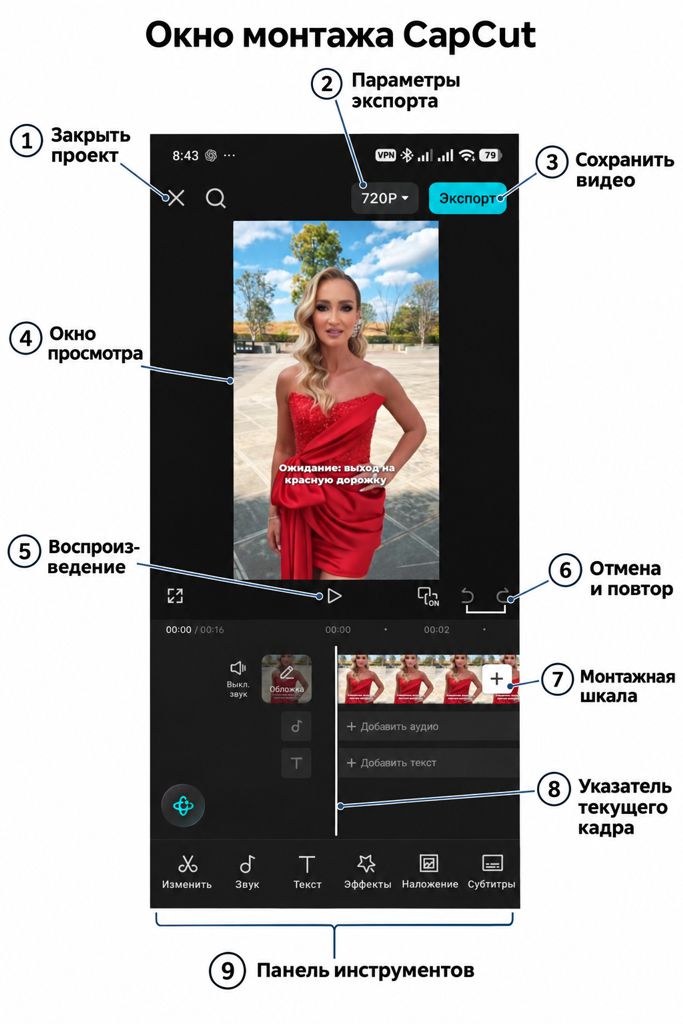
Рисунок 1. Основные элементы окна монтажа CapCut для Android.
4.2. Как меняется панель инструментов
В основном меню проекта нижняя панель содержит разделы «Изменить» (Edit), «Звук» (Audio), «Текст» (Text), «Эффекты» (Effects), «Наложение» (Overlay) и «Субтитры» (Captions). Они показаны на рисунке 2.
Проведите пальцем по панели влево, чтобы увидеть ее продолжение. Здесь находятся «Фильтры» (Filters), «Настроить» (Adjust), «Стикеры» (Stickers), «Соотношение сторон» (Ratio) и «Фон» (Background). Эта часть панели показана на рисунке 3.
После выбора объекта на монтажной шкале появляются команды для работы с ним.
Для видеоклипа доступны инструменты разделения, изменения скорости и громкости, анимации и обработки изображения. Здесь также можно искать команды удаления фона, применения маски, создания стоп-кадра и обратного воспроизведения.
Для звуковой записи появляются настройки громкости, плавного нарастания и затухания звука, разделения записи и доступные инструменты обработки голоса.
При выборе надписи открываются команды редактирования текста, выбора шрифта, оформления и анимации.
При выборе эффекта или фильтра появляются его настройки. Например, можно изменить силу воздействия или выбрать клип, к которому применяется эффект. Набор параметров зависит от выбранного инструмента.
Если нужной команды не видно, проверьте, какой объект выделен, и прокрутите нижнюю панель. Некоторые команды появляются только после входа в соответствующий раздел.
Для выхода из настроек пользуйтесь кнопкой возврата внутри открытого раздела. Изменения обычно подтверждаются галочкой. Крестик в верхней части основного окна монтажа закрывает проект.

Рисунок 2. Основные разделы нижней панели инструментов.

Рисунок 3. Продолжение нижней панели после прокрутки влево.
4.3. Управление жестами
Один и тот же жест выполняет разные действия в зависимости от того, где вы его используете: в окне просмотра или на монтажной шкале.
Чтобы изменить размер изображения в кадре, выделите нужный объект и коснитесь его двумя пальцами. Разведите пальцы, чтобы увеличить изображение, или сведите, чтобы уменьшить.
На монтажной шкале этот жест меняет масштаб ее отображения. При разведении пальцев клипы становятся визуально длиннее, что позволяет точнее выбрать момент для разреза или обрезки. Длительность самого видео при этом не меняется.
Перетаскивание левого или правого края выбранного клипа изменяет начало или конец используемого фрагмента. Чтобы переставить клип, обычно нужно нажать на его середину, немного удержать палец, а затем перетащить клип в нужное место.
Перед точной обрезкой увеличьте масштаб монтажной шкалы. Если вместо перемещения клипа случайно изменили его длительность, отмените действие и повторите жест, нажав ближе к середине клипа.
Памятка по жестам приведена в приложении Б.
5. Исходники, проект и готовое видео
5.1. Чем отличаются исходники, проект и готовое видео
При монтаже вы работаете с тремя видами материалов: исходными файлами, проектом и готовым видео. Их различия показаны на рисунке 4.
Исходники — это видеозаписи, фотографии, музыка и другие звуковые файлы, которые вы добавляете в CapCut.
Проект, или черновик (Project, Draft), — сохраненная работа в редакторе. Он содержит последовательность клипов, выбранные фрагменты, надписи, настройки звука, эффекты и другие параметры монтажа. Открыв проект, можно продолжить редактирование.
Готовое видео — отдельный файл, который CapCut создает при экспорте. Его можно смотреть, отправлять и публиковать. Если снова добавить этот файл в редактор, он будет восприниматься как один видеоклип: отдельные надписи, переходы и звуковые дорожки из прежнего проекта уже нельзя будет редактировать независимо.
Для продолжения монтажа нужны проект и используемые им материалы. Способ хранения исходников может различаться в зависимости от версии приложения и способа импорта. Поэтому сохраняйте исходные файлы, пока работа над проектом продолжается. Перед их удалением убедитесь, что резервная копия проекта открывается и содержит все необходимое.
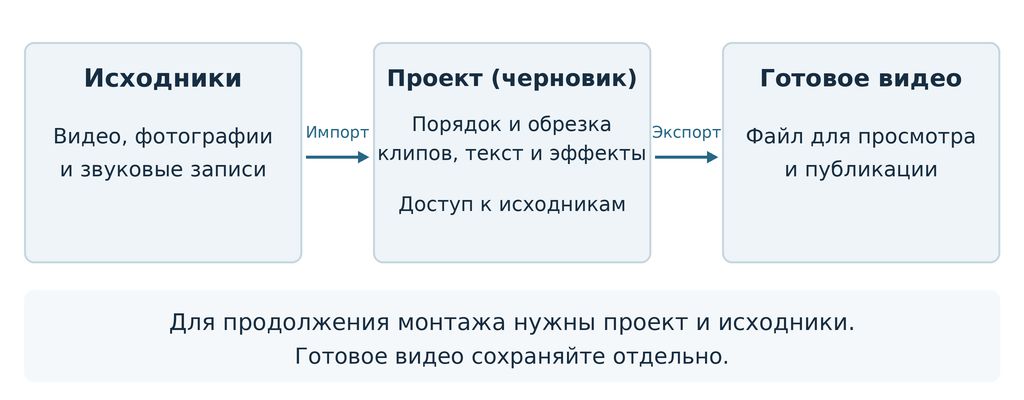
Рисунок 4. Исходные материалы, редактируемый проект и готовое видео.
5.2. Автосохранение и создание копий
CapCut автоматически сохраняет изменения в проекте. Завершив работу, выйдите из редактора кнопкой возврата или закрытия проекта. Дождитесь появления его карточки в списке работ. Чтобы проверить сохранение, откройте проект повторно [S15].
Автосохранение фиксирует текущее состояние работы, в том числе случайные изменения. Например, после ошибочного удаления нескольких клипов проект может сохраниться уже без них. Поэтому перед крупной переработкой полезно создать отдельную копию.
Откройте меню карточки проекта и найдите команду «Дублировать» или «Создать копию» (Duplicate, Copy), если она доступна в вашей версии. Сделайте копию перед автоматическим монтажом, переводом, массовым изменением субтитров или значительным сокращением видео.
Давайте проектам понятные названия. Например: «Знакомство_2026-11-06_вертикальное_v01». После существенной переработки можно сохранить следующую версию — v02. Так будет проще найти нужную работу и вернуться к предыдущему варианту.
Копия проекта в том же приложении помогает сохранить прежний вариант монтажа. Для защиты от потери данных телефона нужна также резервная копия за его пределами.
5.3. Удаление проектов и очистка памяти
Удаление проекта, удаление исходного файла и очистка кэша выполняют разные задачи.
Команда «Удалить» (Delete) в меню карточки удаляет выбранный проект. Возможность восстановления зависит от места хранения и версии приложения. Для локальных проектов восстановление может быть недоступно, поэтому проверяйте выбранную карточку перед удалением [S16].
Удаление исходной видеозаписи или фотографии из памяти телефона может повлиять на проекты, в которых она используется. Сначала сохраните исходник в другом месте и проверьте резервную копию работы.
Очистка кэша предназначена для удаления временных файлов. Используйте соответствующую команду в настройках CapCut. На Android отличайте ее от системной команды «Очистить данные» или «Очистить хранилище»: последняя может удалить локальные проекты и настройки приложения.
На iPhone команды «Сгрузить приложение» и «Удалить приложение» также различаются. При сгрузке система сохраняет документы и данные приложения, а при удалении удаляет связанные с ним локальные данные [S92]. Перед любой из этих операций сохраните важные материалы и убедитесь, что сможете установить CapCut повторно. Сгрузка приложения сама по себе резервную копию проекта не создает.
5.4. Облачное хранение и резервные копии
Облачное хранилище CapCut, iCloud Photos, Google Photos, облачный диск и резервная копия телефона сохраняют разные данные.
Фотографии и видеозаписи, загруженные в iCloud Photos или Google Photos, остаются исходными материалами. Чтобы продолжить монтаж на другом устройстве, нужен также редактируемый проект.
Для переноса работы через облако CapCut загрузите проект в облачное пространство приложения — Spaces, если эта возможность доступна. Затем войдите в ту же учетную запись на другом устройстве и откройте загруженную работу [S15].
Для важного проекта сохраняйте исходные материалы, резервную копию редактируемой работы и готовое видео. При длительном монтаже полезно периодически экспортировать промежуточный результат: его можно будет просмотреть, даже если открыть проект временно не удастся.
Откройте резервную копию и проверьте, можно ли продолжить монтаж. Убедитесь, что воспроизводятся все фрагменты и звук, отображаются надписи и работают нужные эффекты. Миниатюра проекта в облаке подтверждает его наличие в списке, но для проверки сохранности материалов нужно открыть саму работу.
6. Импорт и свойства медиафайлов
6.1. Новый проект и добавление материалов
На главном экране нажмите «Новый проект» (New project) или «Новое видео» (New video). Откройте нужный альбом, выберите видеозаписи и фотографии, затем нажмите «Добавить» (Add).
Обращайте внимание на порядок выбора: в некоторых версиях он определяет начальную последовательность клипов на монтажной шкале. После добавления материалы можно переставить.
Чтобы добавить еще один клип в открытый проект, воспользуйтесь кнопкой «+» рядом с основной дорожкой или соответствующей командой добавления. Если изображение должно появиться поверх другого видео, используйте раздел «Наложение» (Overlay). Например, так можно разместить логотип или дополнительную видеозапись в углу кадра.
Если материал хранится в облаке, дождитесь его полной загрузки на телефон. Миниатюра в галерее может отображаться еще до того, как исходный файл станет доступен для монтажа.
Перед работой с длинной записью незнакомого формата добавьте короткий фрагмент, снятый той же камерой с такими же настройками. Проверьте изображение и звук, затем сохраните пробное видео.
6.2. Формат файла и совместимость
Расширение файла — например, .mp4 или .mov — показывает только часть сведений о записи. Внутри файлов с одинаковым расширением видео и звук могут быть записаны разными способами. Поэтому один файл открывается без затруднений, а другой требует преобразования.
Основные свойства медиафайлов приведены в таблице.
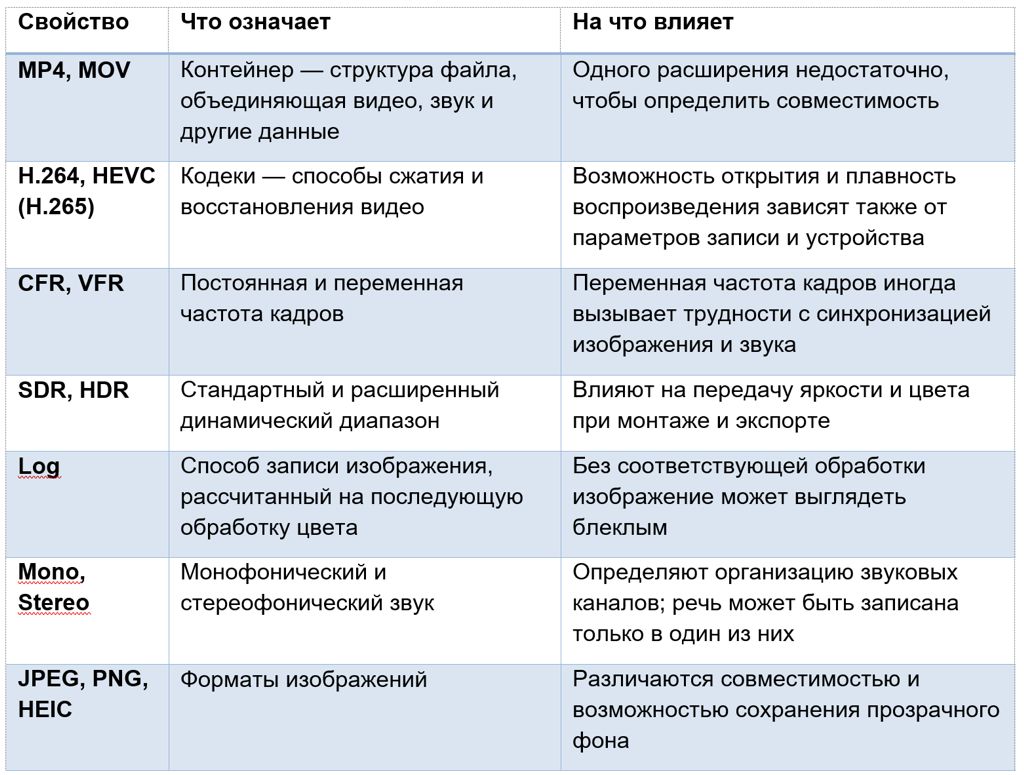
Переименование расширения не преобразует файл. Например, замена .mov на .mp4 в имени сохраняет прежнее содержимое и способ кодирования [S14].
Если файл не открывается в CapCut, сначала попробуйте воспроизвести его стандартным проигрывателем телефона. Если там запись работает, причиной может быть несовместимость ее параметров с редактором. При необходимости преобразуйте файл в другом приложении, сохранив оригинал.
Материалы в RAW, многоканальные звуковые записи и файлы со звуком 32-bit float предварительно проверяйте на коротком фрагменте. Убедитесь, что CapCut правильно воспроизводит изображение, громкость и нужные звуковые каналы.
Подробнее о работе с HDR и Log рассказано в главе 24.
6.3. Фотографии, прозрачные изображения и анимация
После добавления в видеопроект фотография занимает определенное время на монтажной шкале. Ее длительность можно изменить, перетаскивая края клипа.
Очень большие изображения увеличивают нагрузку на память телефона. Подготавливайте фотографии с учетом будущего видео. Если планируете приближение или перемещение по изображению, оставьте запас разрешения, чтобы выбранный фрагмент сохранял четкость.
Для логотипов и графики поверх видео удобно использовать PNG с прозрачным фоном. Само расширение PNG не гарантирует прозрачность: она должна быть сохранена в файле.
Уменьшение непрозрачности (Opacity) делает полупрозрачным все изображение, включая его фон. Чтобы убрать белый фон у логотипа, подготовьте прозрачную версию в графическом редакторе или воспользуйтесь подходящим инструментом удаления фона.
Анимированные GIF, Live Photos и другие специальные форматы проверяйте после добавления в проект. Убедитесь, что сохранились движение и, если предусмотрен, звук. При необходимости заранее преобразуйте такой материал в обычное видео.
6.4. Добавление звука и материалов из библиотеки
Чтобы добавить звуковой файл с телефона, откройте раздел «Звук» (Audio). Далее найдите пункт «Звуки» (Sounds), «Ваши звуки» (Your sounds), «С устройства» (From device) или другую доступную команду импорта.
Путь к файлу зависит от операционной системы и версии CapCut. На iPhone выбор может проходить через приложение «Файлы», на Android — через доступные папки и системное окно выбора. Если запись хранится в облаке, сначала скачайте ее на телефон.
Музыка, звуковые эффекты, стикеры и другие материалы встроенной библиотеки могут требовать подключения к интернету и платного доступа. Проверьте, как разрешено использовать выбранный материал, и сохраните сведения об этих условиях [S89].
Если библиотека не открывается или материал не загружается, проверьте подключение к интернету и вход в учетную запись. Доступность отдельных каталогов и ресурсов также может зависеть от региона и подписки.
Часть II. Шкала времени и классический монтаж
7. Шкала времени и точная навигация
7.1. Указатель текущего кадра и выделение клипа
Белая вертикальная линия на монтажной шкале — указатель текущего кадра (Playhead). Он обозначает момент, который сейчас показан в окне просмотра.
Выделенный клип — объект, к которому будут применяться команды редактирования. Указатель и выделение выполняют разные задачи: перемещение к нужному моменту само по себе не выбирает клип для изменения.
Например, чтобы разделить видеоклип, сначала выделите его касанием. Затем переместите шкалу так, чтобы указатель оказался внутри клипа в нужном месте, и нажмите «Разделить» (Split).
При касании пустого участка выделение может сниматься. Вместе с ним меняется и нижняя панель: вместо команд выбранного объекта появляются основные инструменты проекта.
В мобильном редакторе указатель обычно остается в центре, а монтажная шкала перемещается под ним. Проведите пальцем по шкале влево или вправо, чтобы перейти к другому моменту.
Для точной работы разведите два пальца на шкале. Клипы станут визуально длиннее, и выбрать нужный момент будет проще. Сведите пальцы, чтобы увидеть более протяженный участок проекта. Масштаб шкалы влияет только на ее отображение: скорость и длительность видео сохраняются.
7.2. Основная дорожка и дополнительные элементы
На основной видеодорожке расположена последовательность клипов, из которых складывается видео. Наложения, звуковые записи, надписи, субтитры и эффекты отображаются в отдельных рядах.
Положение элемента по горизонтали показывает, когда он появляется, а длина — сколько времени действует. Например, надпись, растянутая под двумя соседними видеоклипами, может оставаться на экране при переходе от одного к другому.
При проверке проекта обращайте внимание на особенности каждого элемента.
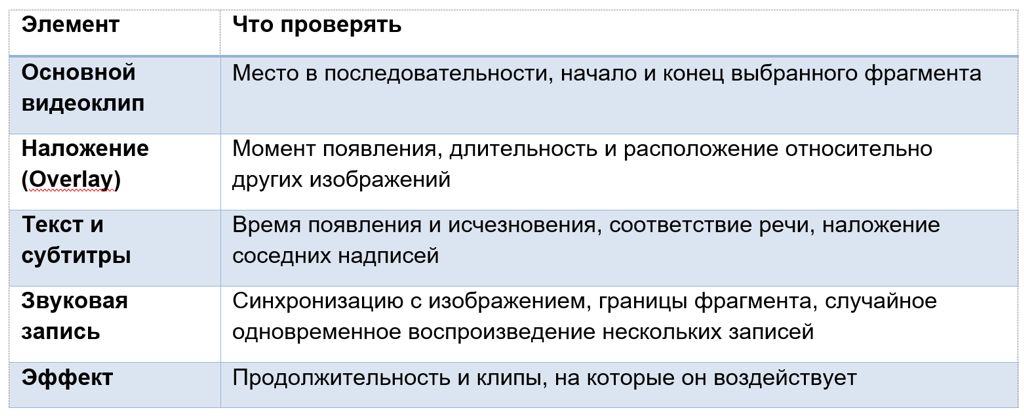
Расположение рядов на монтажной шкале помогает находить элементы, но порядок перекрытия изображений проверяйте в окне просмотра. Для его изменения используйте доступные команды управления слоями — например, «Слой» (Layer) или «Порядок» (Arrange), если они предусмотрены в вашей версии.
После удаления или перестановки видеоклипа проверяйте связанные с ним надписи, наложения и звук. Они могут остаться на прежних местах и перестать совпадать с изображением.
7.3. Проверка стыков между клипами
Стык — граница между соседними клипами. Чтобы проверить его, установите указатель немного раньше границы и увеличьте масштаб монтажной шкалы.
Медленно перемещайте шкалу через стык, наблюдая за окном просмотра. Обращайте внимание на короткие пустые участки, случайно оставленные кадры и резкие изменения положения человека или предмета.
Затем воспроизведите этот участок с обычной скоростью и со звуком. Проверьте, полностью ли звучат слова, сохраняется ли естественная пауза и удобно ли воспринимается смена изображения.
Оба способа проверки полезны. При медленном просмотре легче заметить лишний кадр, а при обычном воспроизведении — оценить темп речи и ритм монтажа.
Длинный проект удобно проверять отдельными смысловыми фрагментами. Если исправлений много, записывайте время и короткое замечание: например, «01:24 — обрезано начало слова» или «03:10 — надпись исчезает слишком рано». Так будет проще вернуться к нужному месту.
7.4. Текущее время и длительность проекта
Текущее время показывает положение указателя, а общая длительность — продолжительность проекта. При перемещении по шкале меняется текущее время. Длительность изменяется при добавлении, удалении или сокращении материалов.
Перед экспортом перейдите к концу проекта и проверьте все дорожки. За последним видеоклипом могут оставаться звуковая запись, надпись, стикер или другой элемент, который продлевает проект.
Если видео заканчивается позже, чем вы ожидали, уменьшите масштаб шкалы и найдите материал, расположенный дальше остальных. Удалите случайный элемент либо сократите его до нужного момента.
После исправления просмотрите концовку с обычной скоростью. Убедитесь, что изображение, звук и надписи завершаются так, как задумано.
8. Разделение, обрезка, перестановка и замена клипов
8.1. Разделение клипа
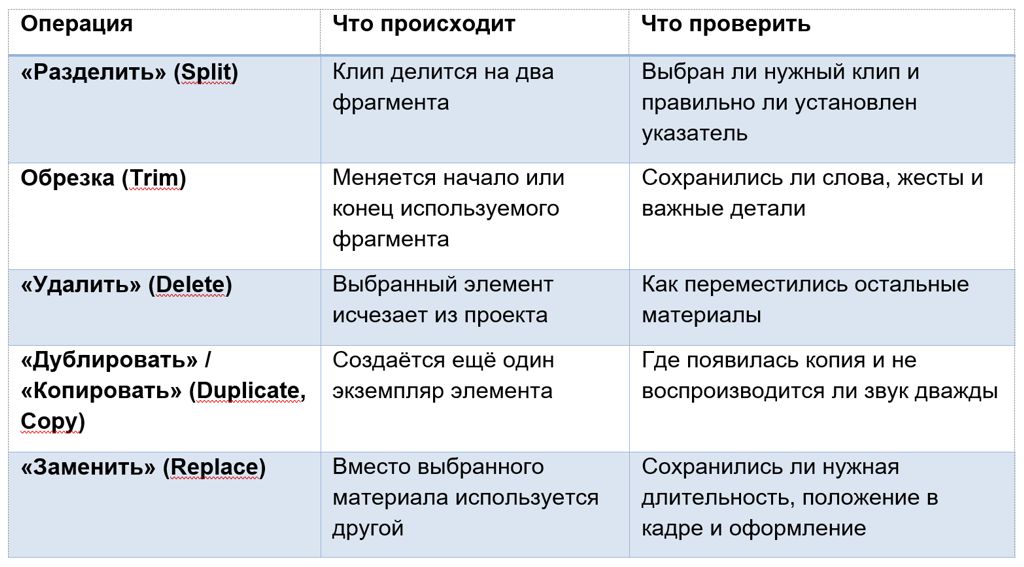
Команда «Разделить» (Split) позволяет разрезать клип на две части в выбранном месте.
Выделите клип на монтажной шкале. Установите указатель текущего кадра в точку разреза и нажмите «Разделить» на нижней панели. При необходимости прокрутите панель, чтобы найти команду.
На шкале появятся два отдельных фрагмента. Каждый из них можно обрезать, переместить или удалить. Исходный файл в памяти телефона остается целым.
Чтобы удалить участок из середины записи:
1. Сделайте разрез в начале ненужного участка.
2. Сделайте второй разрез в его конце.
3. Выделите получившийся средний фрагмент.
4. Нажмите «Удалить» (Delete).
После удаления просмотрите место соединения оставшихся частей. Проверьте, полностью ли звучат слова и естественно ли продолжается движение. Иногда стоит оставить короткую паузу или завершение жеста, чтобы переход воспринимался мягче.
Если при сокращении речи положение человека в кадре резко меняется, стык можно перекрыть дополнительным изображением или видеозаписью. Звук при этом должен сохранять непрерывность и естественный ритм.
Разделение клипа само по себе не снижает качество исходника. При экспорте готового видео изображение обычно кодируется заново, и результат зависит от выбранных настроек.
8.2. Обрезка начала и конца
Обрезка (Trim) позволяет выбрать, какая часть записи будет использована в проекте.
Выделите клип и потяните его левый край вправо, чтобы убрать начало. Потяните правый край влево, чтобы сократить конец. Следите за изображением в окне просмотра и прослушивайте результат после изменения границ.
Если в исходной записи есть неиспользованные кадры, край клипа можно потянуть обратно и вернуть их в монтаж. Например, после слишком сильной обрезки начала можно восстановить пропавший первый слог.
Продлить клип таким способом можно только в пределах исходной записи. Чтобы задержать на экране один момент, используйте «Стоп-кадр» (Freeze), если команда доступна, или добавьте сохраненное изображение кадра. Для замедления движения используйте настройку скорости (Speed).
Основные операции различаются по результату.
8.3. Перестановка, добавление и замена
Чтобы изменить порядок клипов, нажмите на середину нужного фрагмента и немного удерживайте палец. Когда включится режим перемещения, перетащите клип к новому месту. Ориентируйтесь на обозначение позиции вставки, затем отпустите палец.
Для коротких перемещений увеличьте масштаб шкалы. Если нужно перенести фрагмент далеко, уменьшите масштаб, чтобы видеть большую часть последовательности.
Для добавления материала воспользуйтесь кнопкой «+» или командой добавления. После импорта проверьте, где появился новый клип, и при необходимости переместите его.
Если в меню выбранного клипа есть команда «Заменить» (Replace), с ее помощью можно выбрать другой исходный материал. После замены проверьте начало и конец фрагмента, масштаб, поворот, положение изображения, звук и примененные эффекты. Сохранение всех прежних настроек зависит от инструмента и выбранного материала.
После перестановки, добавления или замены просмотрите также субтитры, музыку, стикеры и наложения. Они могут остаться на прежних местах на шкале и больше не совпадать с тем, что происходит в кадре.
8.4. Независимый монтаж изображения и речи
Изображение и звук можно менять в разные моменты. Это помогает плавно связывать сцены и сокращать речь.
При J-стыке звук следующей сцены начинается раньше, чем появляется ее изображение. Например, зритель еще видит общий план комнаты, но уже слышит человека, который появится в следующем кадре.
При L-стыке изображение сменяется, а звук предыдущей сцены продолжается. Например, человек начинает объяснение в кадре, затем зритель видит иллюстрацию, продолжая слышать его голос.
Для таких переходов звук должен редактироваться отдельно от изображения. Используйте доступную команду извлечения или отделения аудио. Затем настройте границы звукового фрагмента и момент смены изображения. Дополнительный план можно разместить как наложение поверх основной записи.
Если после извлечения появилась отдельная звуковая дорожка, проверьте, продолжает ли звучать исходный клип. Оставьте одну нужную запись голоса: одновременное воспроизведение двух версий может вызвать эхо или заметное изменение громкости.
Если далее в кадре снова появляется говорящий человек, проверьте совпадение речи с движением губ.
8.5. Отмена действий и сохранение предыдущего варианта
Если случайно обрезали, переместили или удалили элемент, сразу воспользуйтесь кнопкой отмены (Undo). Для возврата отмененного действия используйте соседнюю кнопку повтора (Redo), если она доступна.
История отмены предназначена для исправлений во время работы. Возможность вернуться к прежним действиям после закрытия проекта может быть ограничена.
Перед значительным сокращением или перестройкой монтажа создайте копию проекта. Она позволит сравнить варианты и вернуться к предыдущей редакции.
В некоторых версиях доступны автоматическое разделение сцен и дополнительные команды обрезки. После их применения проверяйте границы фрагментов, речь и порядок клипов так же, как после ручного монтажа.
9. Наложения и многослойная композиция
9.1. Добавление наложения
Наложение (Overlay) позволяет разместить фотографию или видеозапись поверх основного изображения. Так можно добавить логотип, показать иллюстрацию или одновременно вывести на экран два видеоплана.
Сначала добавьте фоновое видео или фотографию на основную дорожку. Вернитесь к основным инструментам проекта и откройте «Наложение» (Overlay) → «Добавить наложение» (Add overlay). Выберите материал и нажмите «Добавить» (Add) [S23].
На монтажной шкале появится отдельный клип. Его можно перемещать по времени, обрезать и редактировать независимо от основного видео.
Чтобы изменить размер наложения, выделите его и сведите или разведите два пальца в окне просмотра. Перетащите изображение в нужную часть кадра.
Небольшое изображение поверх основного называют «картинкой в картинке» (Picture-in-picture, PiP). Например, на весь экран можно вывести презентацию, а в углу разместить видео с выступающим.
Если дополнительное изображение должно полностью перекрывать основной план, увеличьте его до заполнения кадра. Проверьте, какие части изображения при этом выходят за границы экрана.
9.2. Порядок слоев, длительность и звук
У каждого наложения есть собственное время появления и длительность. Чтобы показать его раньше или позже, переместите клип по монтажной шкале. Чтобы изменить продолжительность показа, потяните его край.
Перемещение изображения в окне просмотра меняет его положение в кадре. Время появления при этом сохраняется.
При работе с несколькими слоями проверяйте следующие параметры.
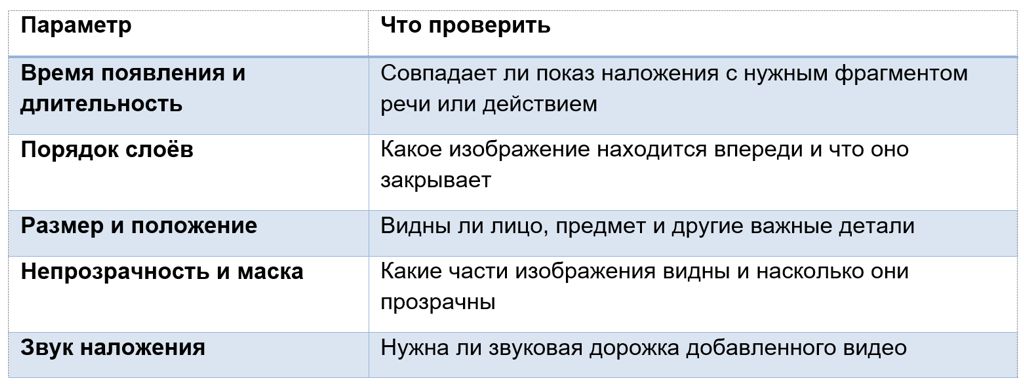
Если доступны команды «Слой» (Layer), «Порядок» (Arrange) или аналогичные инструменты, используйте их для изменения порядка изображений. Результат проверяйте в окне просмотра: расположение рядов на шкале телефона само по себе не всегда показывает порядок перекрытия слоев.
Добавленное видео может содержать собственный звук. Если нужен только его видеоряд, выделите наложение, откройте «Громкость» (Volume) и установите нулевое значение. Это поможет избежать случайного смешивания речи, музыки и фоновых шумов.
9.3. Слайды, фотографии и поясняющие изображения
Наложения удобны для объяснений: голос продолжает звучать, а зритель видит фотографию, график, слайд или запись экрана.
Установите указатель в нужный момент и добавьте иллюстрацию. Настройте ее размер и положение, затем подберите длительность показа под соответствующий фрагмент речи.
Проверяйте читаемость на экране телефона. Если слайд содержит много мелких подписей, сначала покажите его целиком, затем отдельно выведите увеличенный фрагмент. Высокое разрешение экспорта не компенсирует слишком мелкий текст в композиции.
Если иллюстрация исчезает раньше, чем заканчивается объяснение, удлините ее клип на шкале. Если она не появляется, проверьте, находится ли указатель внутри ее временного интервала, не закрыта ли она другим изображением и какое значение непрозрачности установлено.
Основное видео, иллюстрация, подпись и голос могут иметь разные границы. На рисунке 5 иллюстрация появляется во время клипа А и остается после перехода к клипу Б. Подпись возникает позже, а речь звучит непрерывно на протяжении всего показанного участка.
Такое расположение позволяет менять изображение в соответствии с объяснением, сохраняя цельную звуковую дорожку.
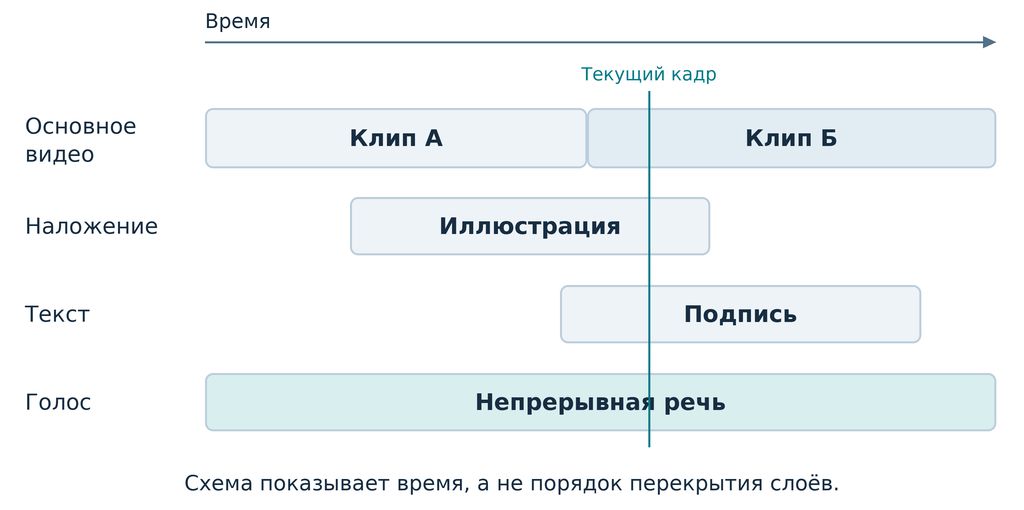
Рисунок 5. Пример расположения основного видео, наложения, подписи и непрерывной речи на монтажной шкале. Показаны временные интервалы; порядок рядов условный.
9.4. Повторное использование композиции
Если вы регулярно используете одинаковую заставку, расположение логотипа или оформление «картинки в картинке», сохраните отдельный проект-заготовку.
Разместите в нем постоянные элементы и настройте их оформление. Перед созданием очередного видео сделайте копию проекта и работайте в ней. Так исходная заготовка останется доступной для следующих работ.
После замены материалов проверьте положение изображений, длительность надписей и звук. Новый клип может отличаться пропорциями и продолжительностью, поэтому прежнее оформление иногда требует корректировки.
Готовую заставку также можно экспортировать как отдельное видео и добавлять в другие проекты. При этом она будет использоваться как единый клип. Чтобы в дальнейшем менять ее внутренние надписи, изображения и эффекты, сохраняйте также исходный редактируемый проект.
10. Холст, масштаб, положение и фон
10.1. Пропорции проекта
Холст — область, в пределах которой формируется готовое изображение. Его пропорции определяют отношение ширины к высоте.
Для выбора пропорций найдите в основных инструментах проекта раздел «Соотношение сторон» или «Формат» (Ratio, Aspect ratio, Format). Название зависит от версии приложения.
Наиболее распространены три варианта:
• 16:9 — горизонтальный кадр, удобный для уроков, интервью и презентаций.
• 9:16 — вертикальный кадр, удобный для просмотра на телефоне.
• 1:1 — квадратный кадр.
Выбирайте пропорции с учетом содержания и будущего размещения видео. Соотношение сторон и разрешение — разные параметры: например, вертикальное видео 9:16 можно сохранить с разным количеством пикселей.
Лучше определить формат до размещения надписей и настройки анимации. После его изменения часть изображения может оказаться за границами кадра, а титры — слишком близко к краям.
При переносе горизонтального видео в вертикальный проект выберите подходящий способ оформления: заполните экран с обрезкой боковых частей, сохраните изображение целиком на фоне или заново расположите элементы композиции.
Для горизонтальной и вертикальной публикации удобно создавать отдельные копии проекта. В каждой можно подобрать масштаб, положение человека и размещение надписей.
10.2. Размер и положение объекта
Чтобы изменить изображение, сначала выделите нужный клип на монтажной шкале. Затем работайте с ним в окне просмотра: перетаскивайте для изменения положения, сводите или разводите пальцы для изменения размера.
Дополнительные команды могут находиться в разделе «Изменить» (Edit), «Преобразование» (Transform) или непосредственно на нижней панели выбранного объекта.
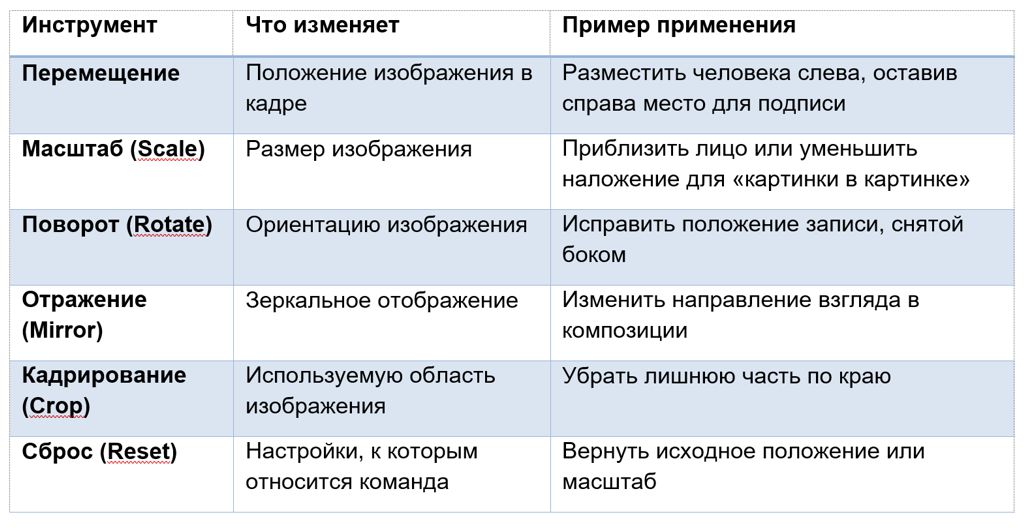
Кадрирование меняет видимую область изображения. Обрезка краев клипа на монтажной шкале, рассмотренная в главе 8, меняет используемый отрезок времени.
После зеркального отражения проверяйте надписи, логотипы и другие узнаваемые детали: они тоже могут отобразиться зеркально.
Перед сбросом посмотрите, к каким параметрам относится команда. Она может возвращать исходное значение одной настройки или целой группы.
Если при перемещении появляются направляющие, используйте их для выравнивания. Для повторяющегося оформления удобно копировать уже настроенные элементы или работать с проектом-заготовкой.
10.3. Вписывание и заполнение кадра
Если пропорции исходника отличаются от пропорций проекта, изображение можно вписать в холст или увеличить до его заполнения.
При вписывании (Fit) исходник виден целиком. Свободные области по бокам либо сверху и снизу занимает фон проекта.
При заполнении (Fill) изображение закрывает весь холст, а часть исходного кадра выходит за его границы. Например, при заполнении вертикального холста горизонтальной записью боковые части обычно обрезаются.
Если отдельных кнопок Fit и Fill нет, настройте размер вручную в окне просмотра. Затем переместите изображение так, чтобы сохранить важную область: лицо, руки, предмет демонстрации или нужную часть слайда.
Увеличение изображения ограничено качеством исходника. Маленькая фотография при сильном приближении может выглядеть размытой или пиксельной. Выбор высокого разрешения экспорта сам по себе не восстановит отсутствующие детали.
После настройки масштаба просмотрите весь фрагмент. Человек или предмет могут двигаться и выходить за границы выбранной композиции.
10.4. Настройка фона
Фон виден там, где изображение не заполняет холст. В разделе «Фон» (Background, Canvas) могут быть доступны однотонная заливка, фоновое изображение и размытие.
Однотонный фон подходит для слайдов, надписей и спокойного оформления. Подберите цвет, на котором хорошо различаются текст и основные элементы.
Размытый фон помогает заполнить свободное пространство вокруг видео с другими пропорциями. Если готовой настройки нет, такую композицию можно собрать вручную:
1. Разместите копию видео на основной дорожке и увеличьте ее до заполнения холста.
2. Примените к ней размытие, если подходящий инструмент доступен.
3. Добавьте исходное видео как наложение и уменьшите до нужного размера.
4. Выключите звук фоновой копии, оставив нужную звуковую дорожку.
Для другого фонового изображения действует тот же принцип: фон размещается на основной дорожке, а основное содержимое — поверх него как наложение.
Проверяйте готовую композицию на экране телефона. Оставляйте отступы вокруг надписей и важных деталей: элементы интерфейса площадки могут перекрывать края видео, особенно нижнюю и правую области.
Для слайдов проверяйте читаемость подписей, а для «картинки в картинке» — видимость лица и предмета, который показывает выступающий.
The free sample has ended.